Manual de la demo de Munch Mate
Qué hacer en cada sección y cómo usar cada rol: dueño, cajero, cocina, garzón y repartidor. Un capítulo por rol, con los pasos numerados y una imagen por paso.
Primeros pasos
Antes de empezar
La demo es un restaurante de verdad, con pedidos, mesas y cuentas ya cargados, para que pruebes todo sin riesgo. Lo que hagas se borra solo en el próximo reinicio.
Paso 1: Elige un rol
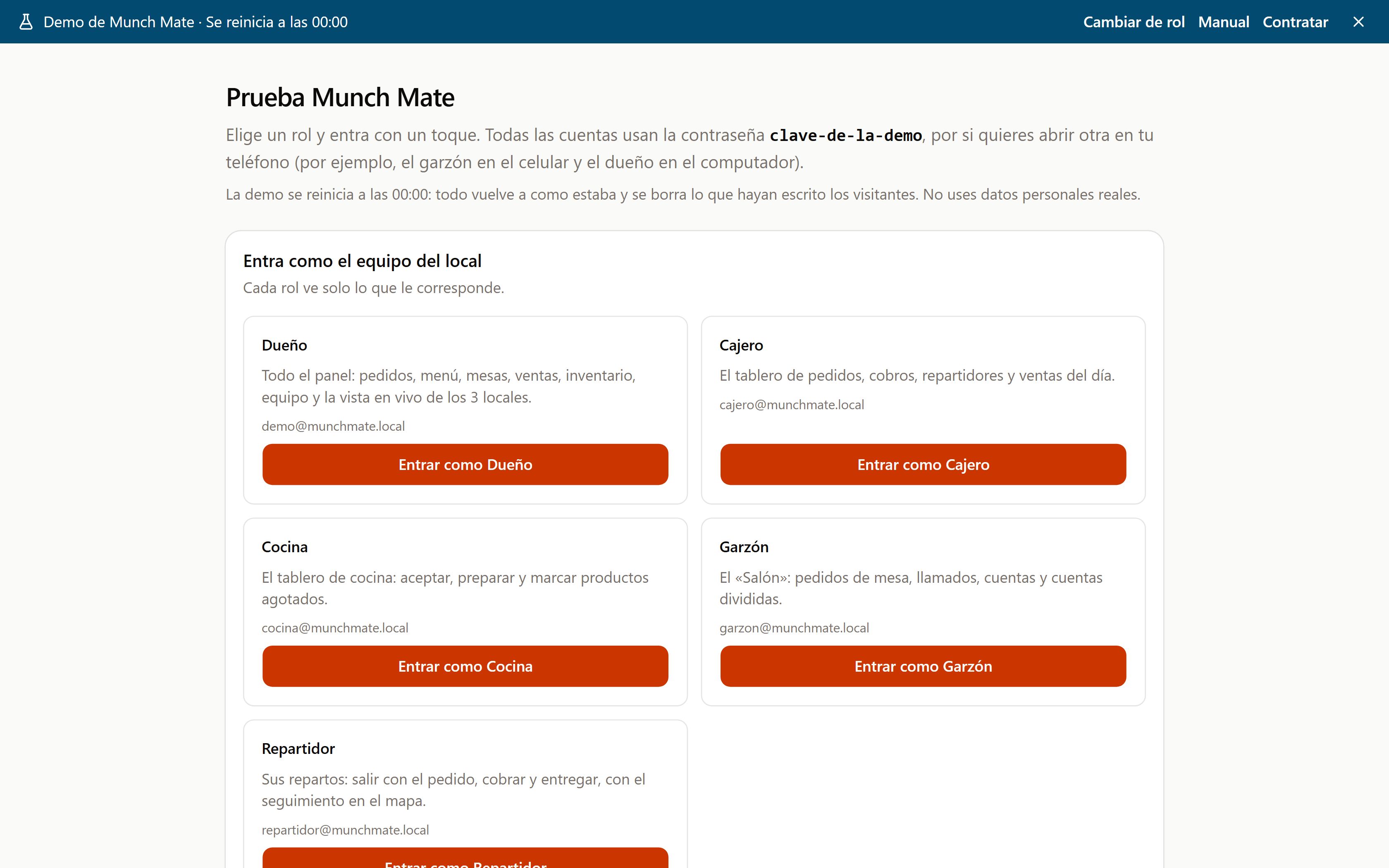
En la página de la demo hay una tarjeta por cada rol del equipo. Toca «Entrar como…» y quedas dentro, sin escribir nada. Todas las cuentas usan la misma contraseña, que aparece en esa página, por si quieres abrir otra en tu teléfono.
Paso 2: El aviso de la demo
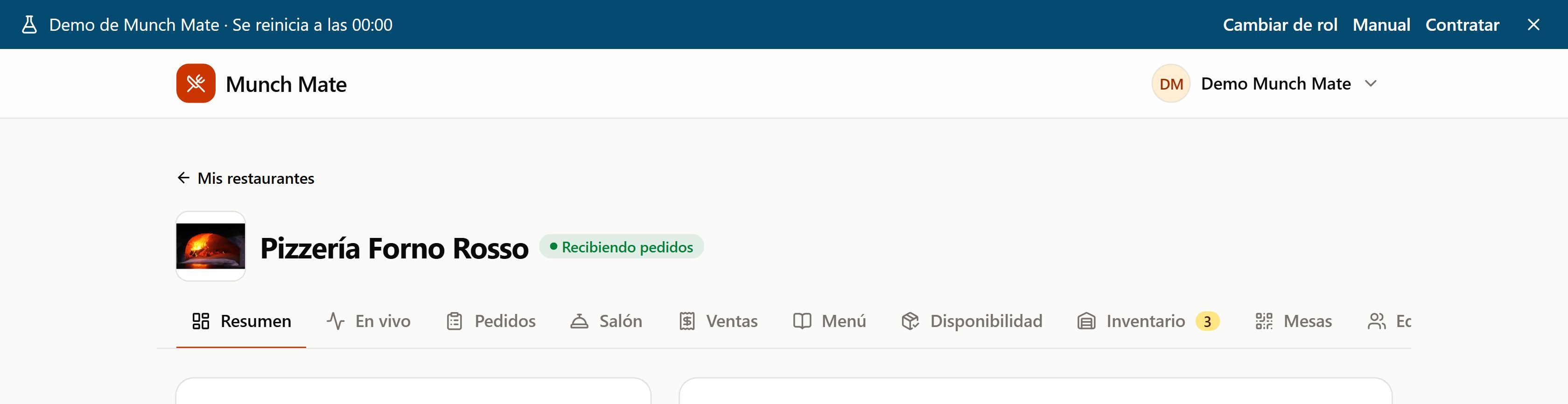
Arriba de cada pantalla verás la hora del próximo reinicio. Desde ahí puedes cambiar de rol con un toque o ir a los planes. Diez minutos antes del reinicio el aviso cambia de color: lo que hagas después se borrará.
Paso 3: Qué está limitado
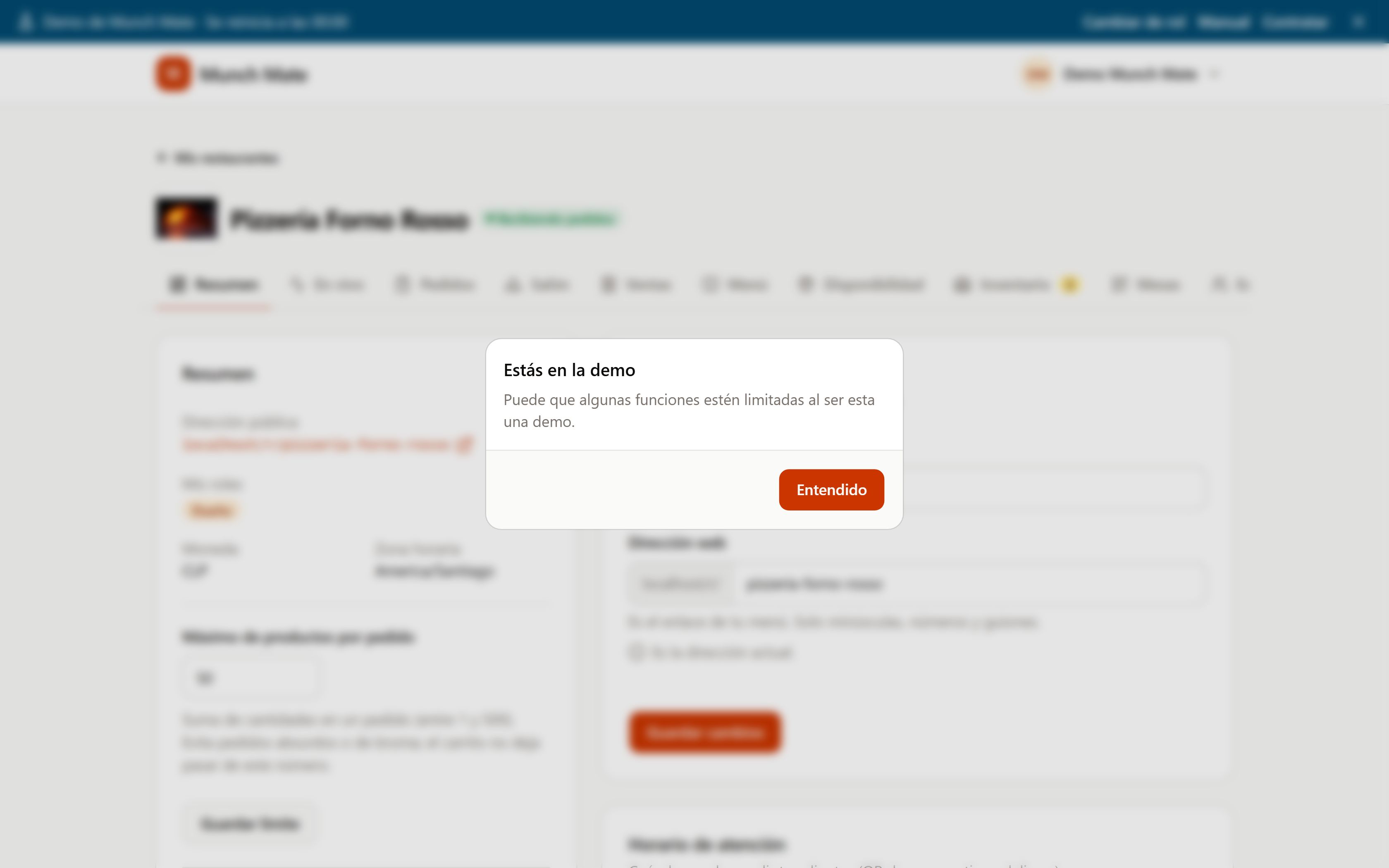
Al entrar al Resumen aparece un aviso: algunas funciones están limitadas porque es una demo (subir fotos, crear locales nuevos o cambiar el equipo, por ejemplo). Sí puedes cambiar precios, marcar productos agotados, mover pedidos y cobrar cuentas.
Dueño
Dueño: ves y controlas todo el local
El dueño tiene todo el panel. Entra con la cuenta de Dueño: verás los tres locales de la demo. Usa la Pizzería Forno Rosso, que tiene todas las funciones.
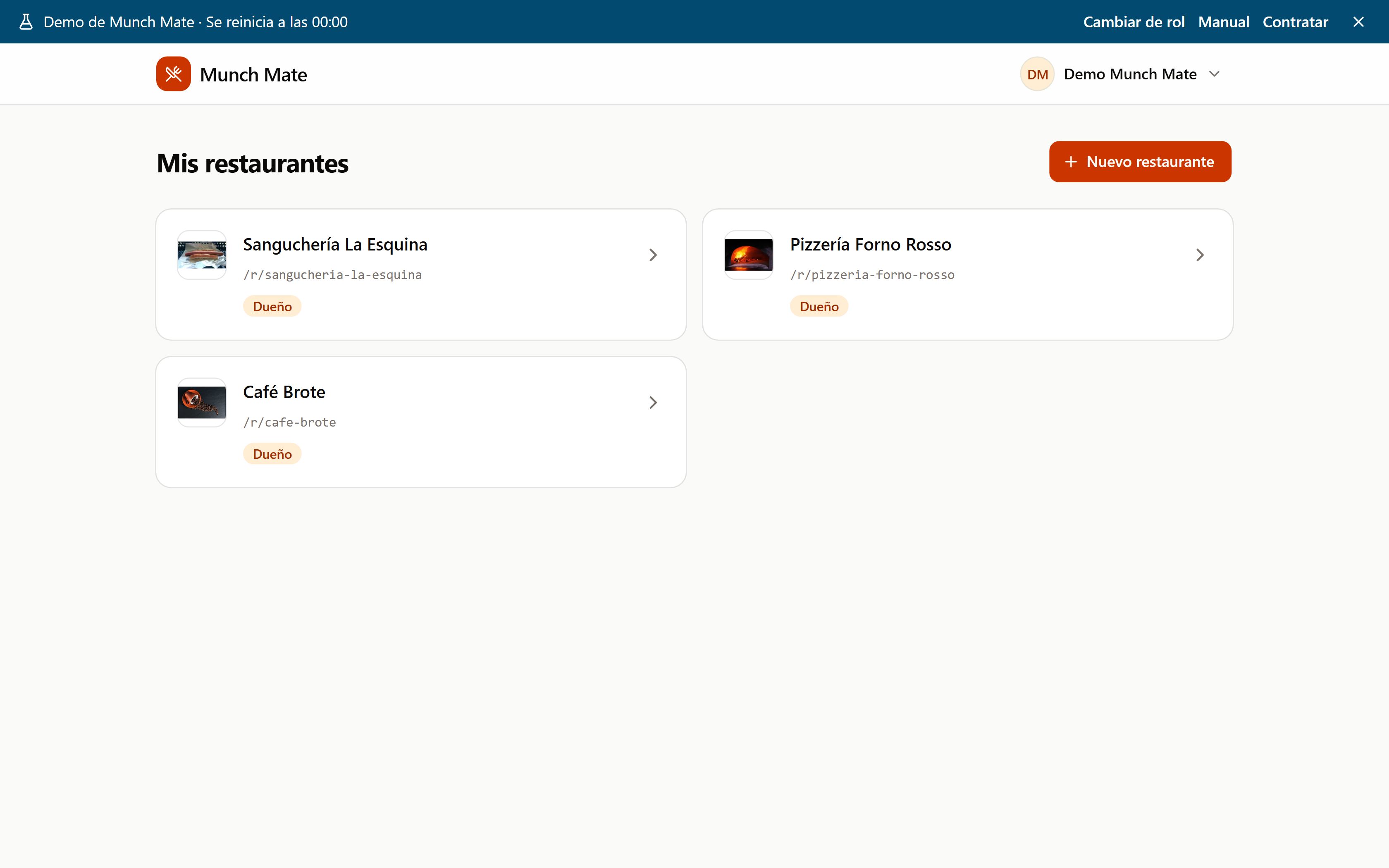
Paso 1: Tus locales
La primera pantalla lista los locales a tu cargo. Toca uno para entrar a su panel. Desde aquí también se crean locales nuevos (en la demo está desactivado).
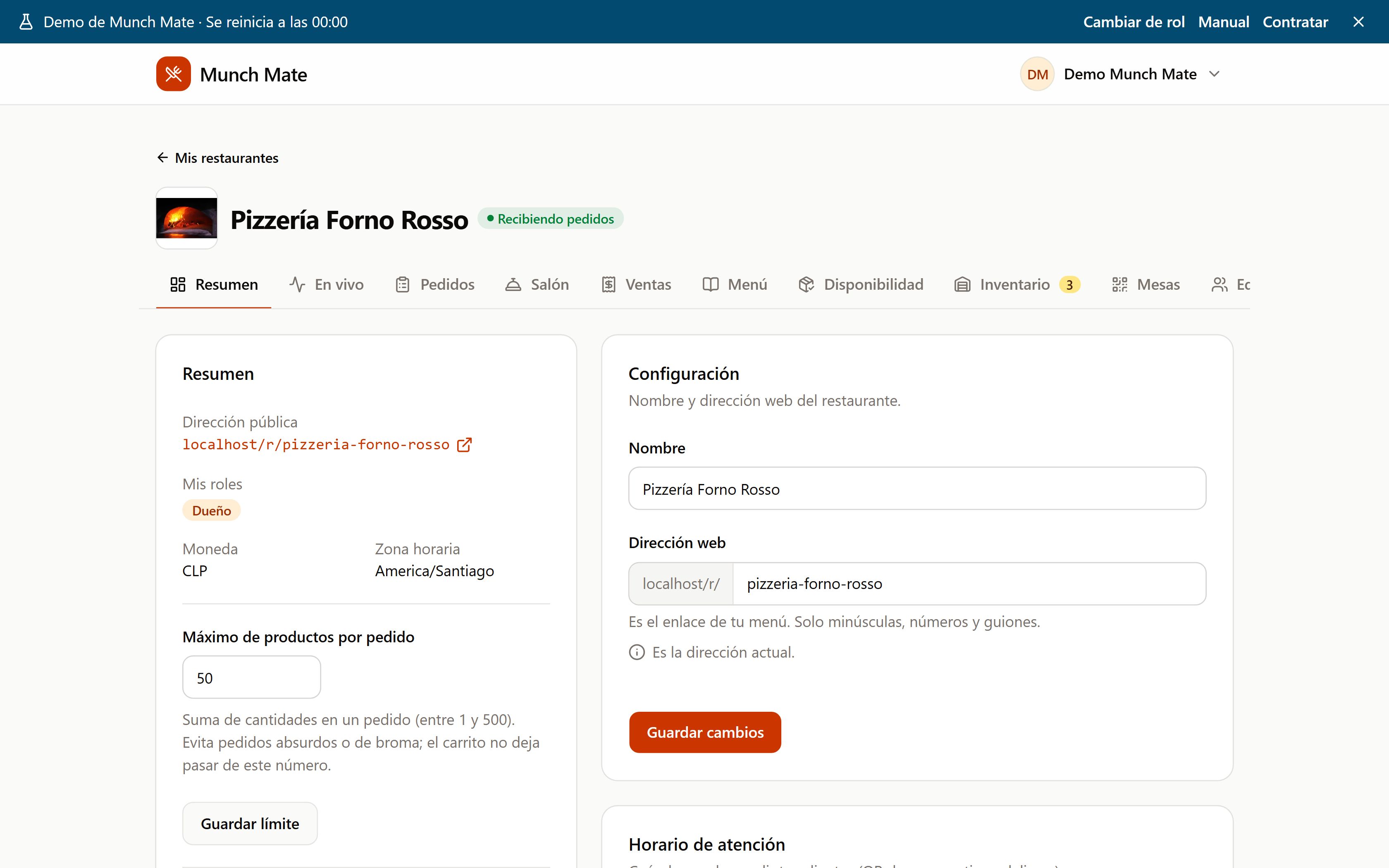
Paso 2: Resumen del local
El Resumen muestra la dirección pública del local, tu rol y los ajustes: pedidos para retirar, delivery, horario de atención, propina sugerida y el plan. Las pestañas de arriba llevan a cada sección.
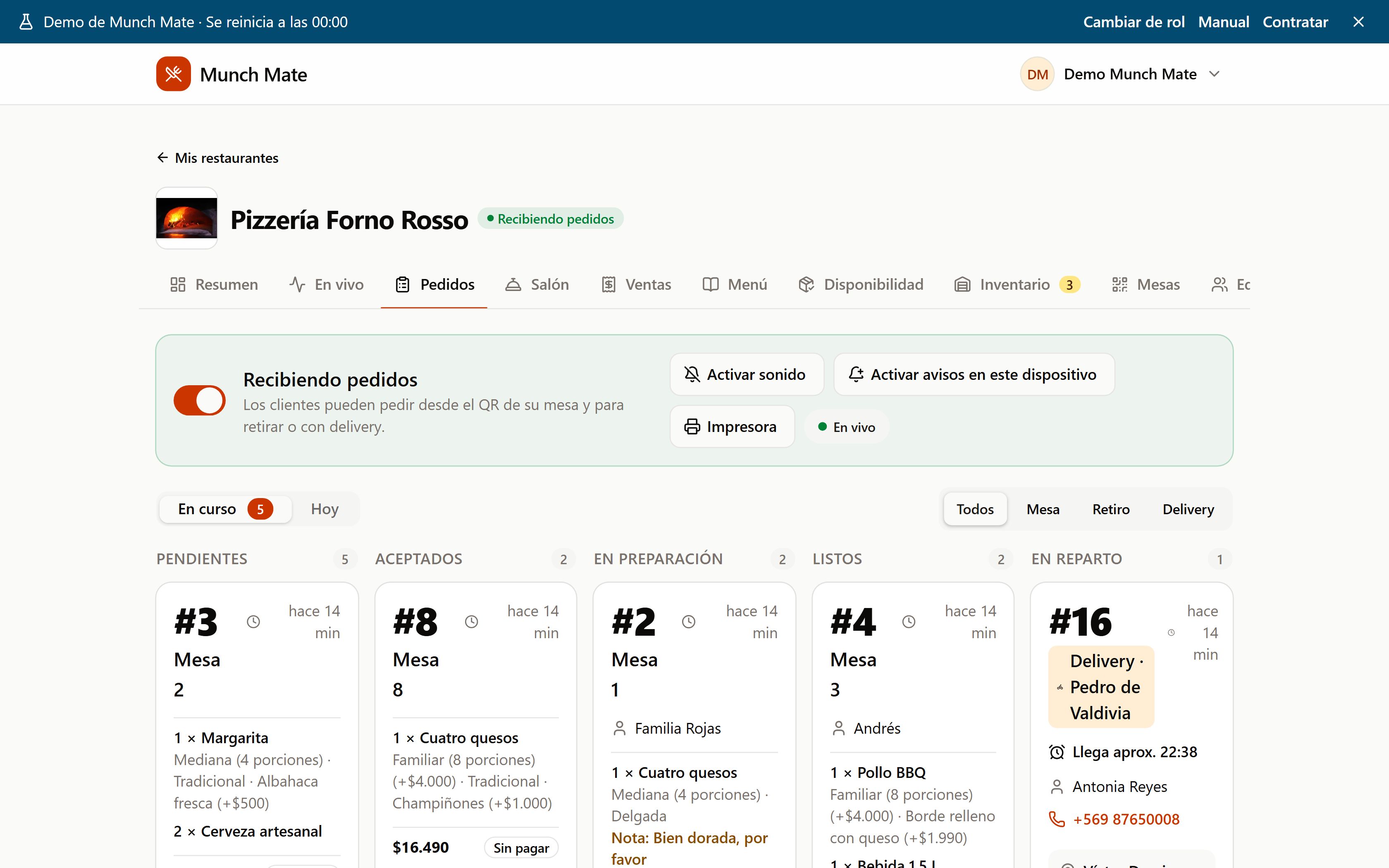
Paso 3: Pedidos
El tablero ordena los pedidos por etapa: pendientes, aceptados, en preparación, listos y en reparto. Filtra por mesa, retiro o delivery. Cada tarjeta tiene el botón para avanzar el pedido a la etapa siguiente.
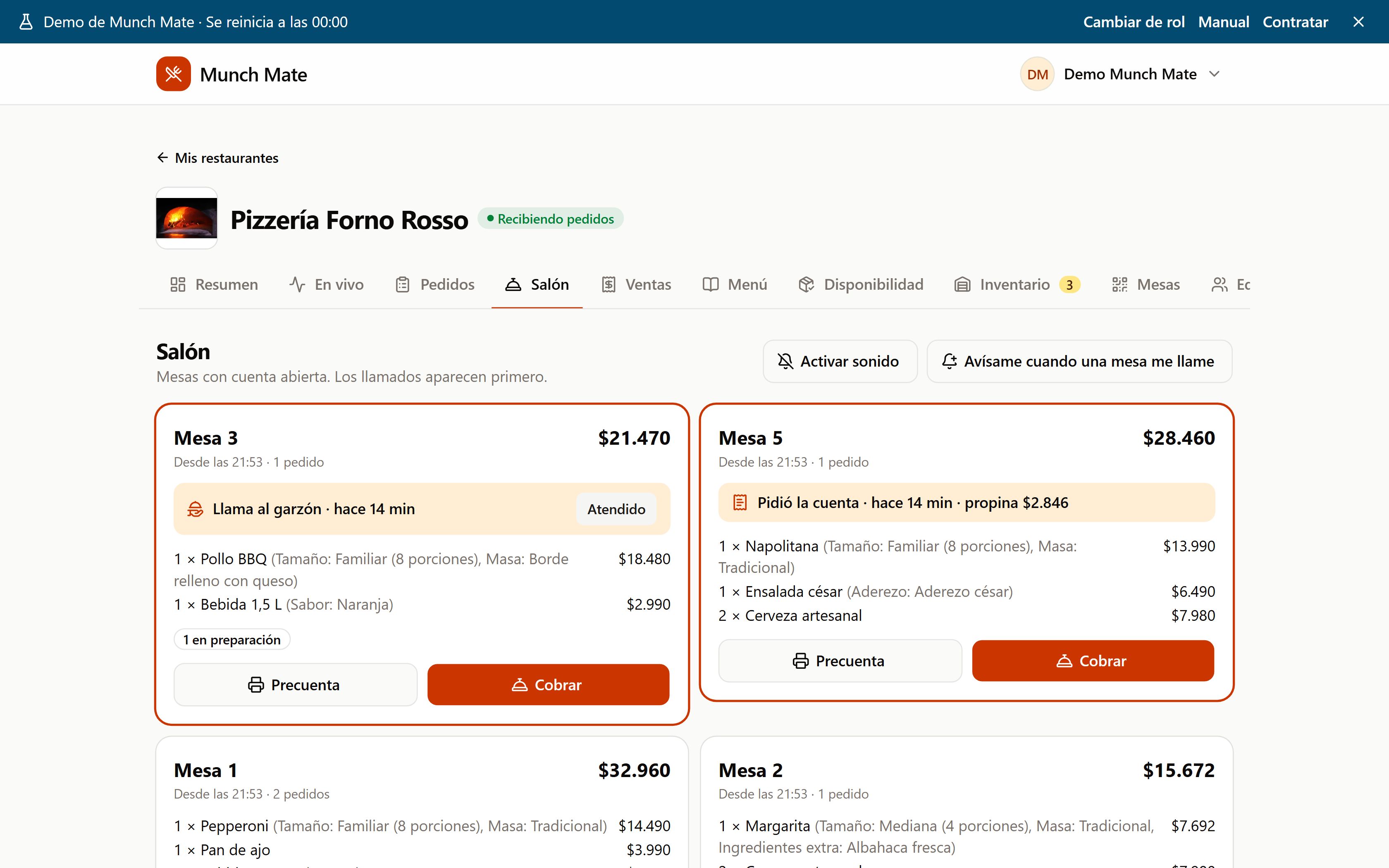
Paso 4: Salón: las mesas y sus cuentas
Cada mesa con consumo tiene su cuenta abierta, que suma todos los pedidos que se hicieron desde su QR. Ves quién llamó al garzón o pidió la cuenta, y desde aquí se cobra o se divide la cuenta.
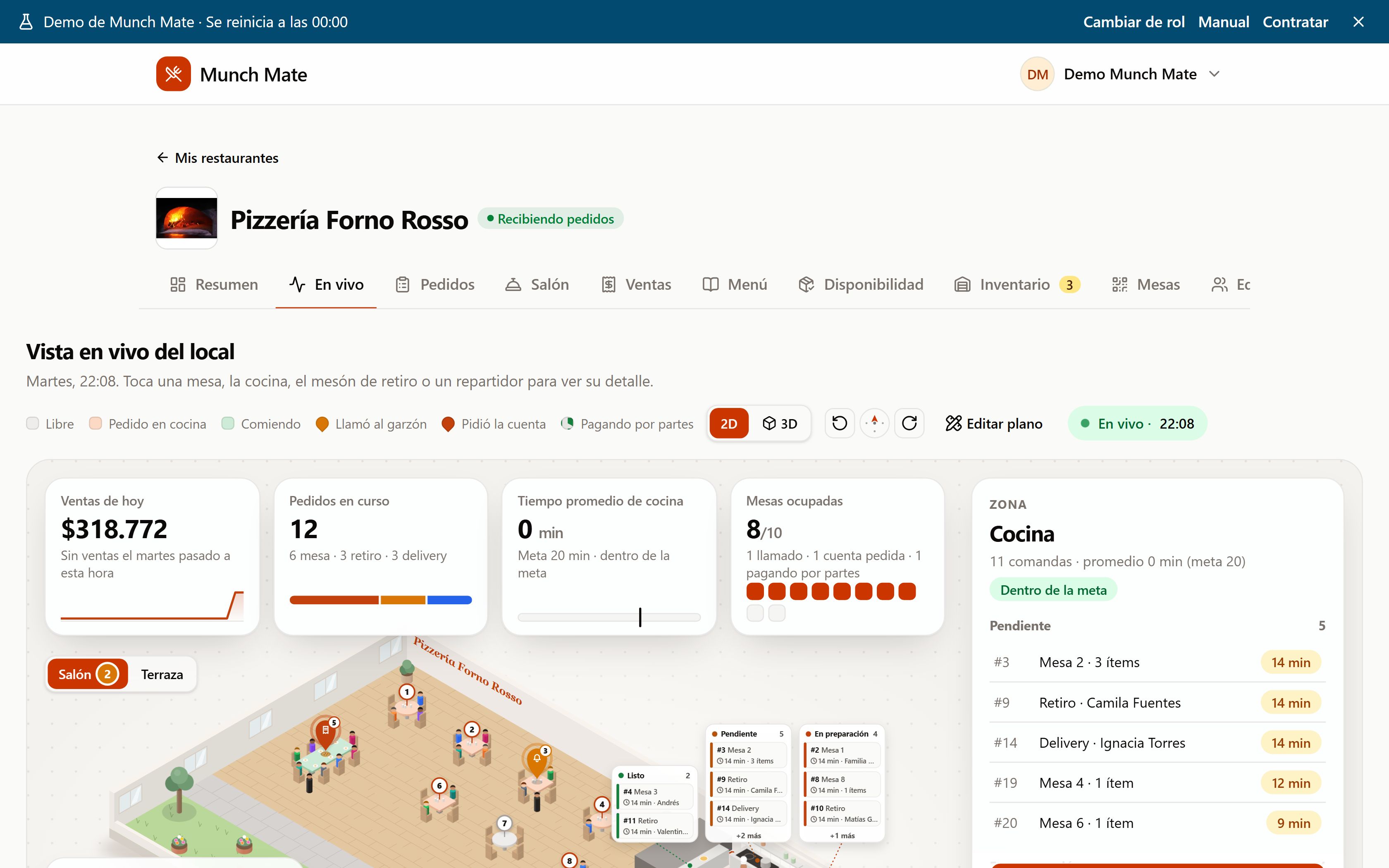
Paso 5: En vivo: el local dibujado
La vista en vivo dibuja el local: el salón con sus mesas coloreadas según su cuenta, la cocina con los pedidos y su tiempo, el mesón de retiro y la puerta del delivery. Arriba están las ventas de hoy comparadas con la semana pasada.
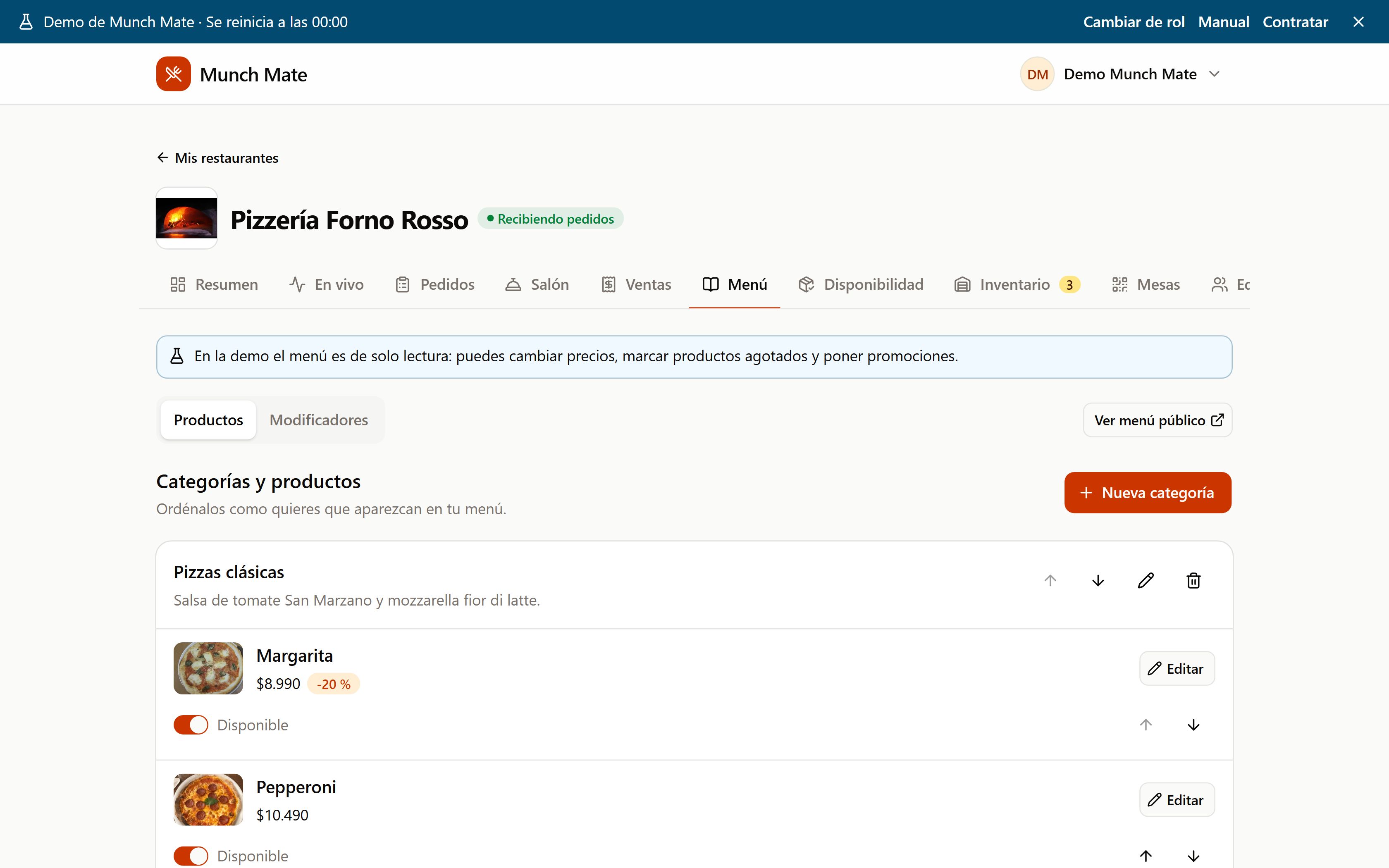
Paso 6: Menú
Aquí están las categorías y los productos con sus precios. En la demo el menú es de solo lectura, pero puedes cambiar el precio de un producto, marcarlo agotado o ponerle una promoción.
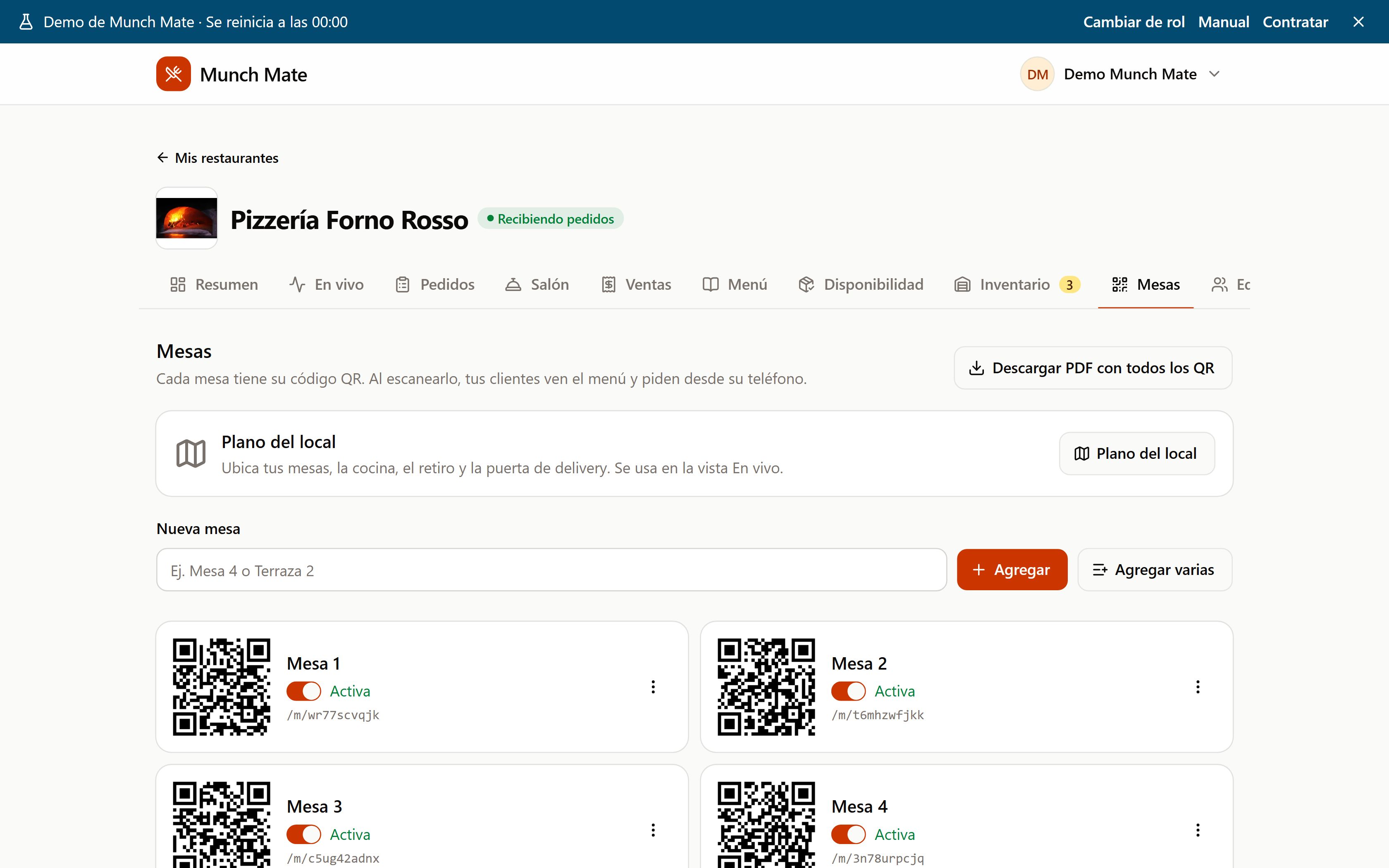
Paso 7: Mesas y códigos QR
Cada mesa tiene su código QR. El cliente lo escanea con su teléfono y pide desde la mesa, sin instalar nada. Puedes agregar mesas, desactivarlas y descargar la hoja de QR para imprimir.
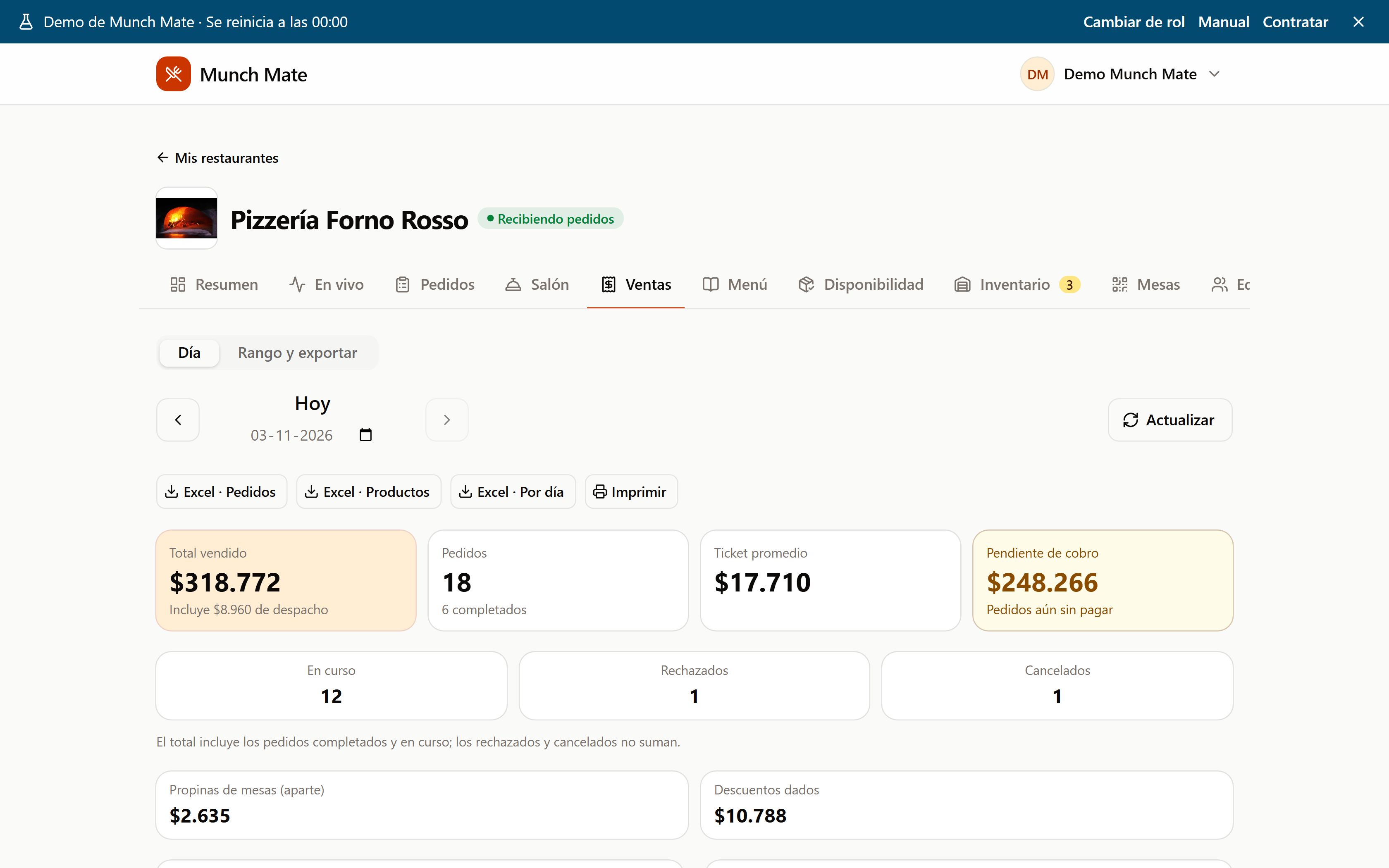
Paso 8: Ventas
El resumen del día separa las ventas por forma de pago, las propinas y los descuentos. En «Rango y exportar» eliges un período y bajas el detalle para Excel.
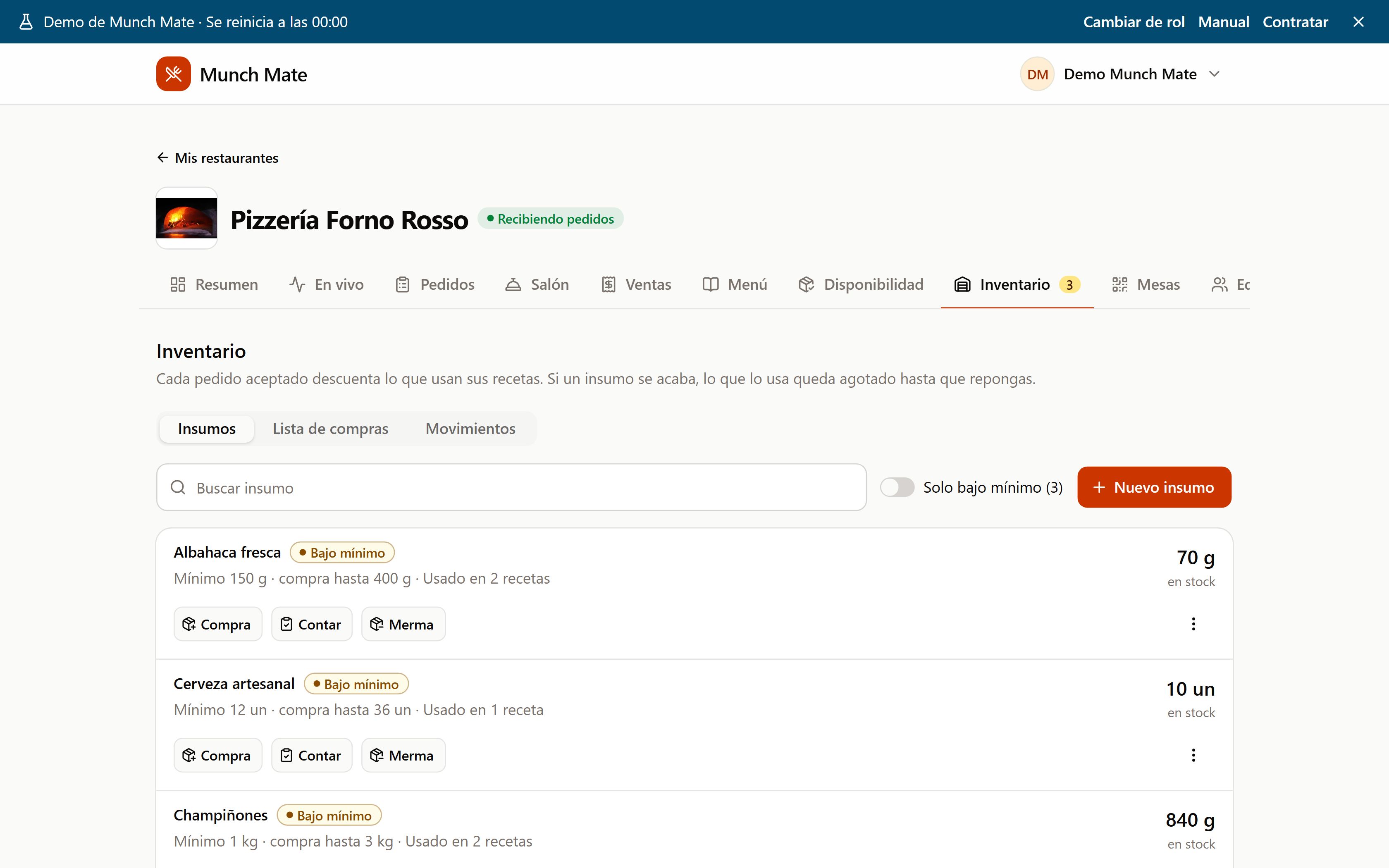
Paso 9: Inventario
El inventario descuenta los insumos cada vez que se acepta un pedido y marca «Agotado» el producto cuando un insumo se acaba. Los insumos bajos aparecen primero y la lista de compras sale ordenada por urgencia.
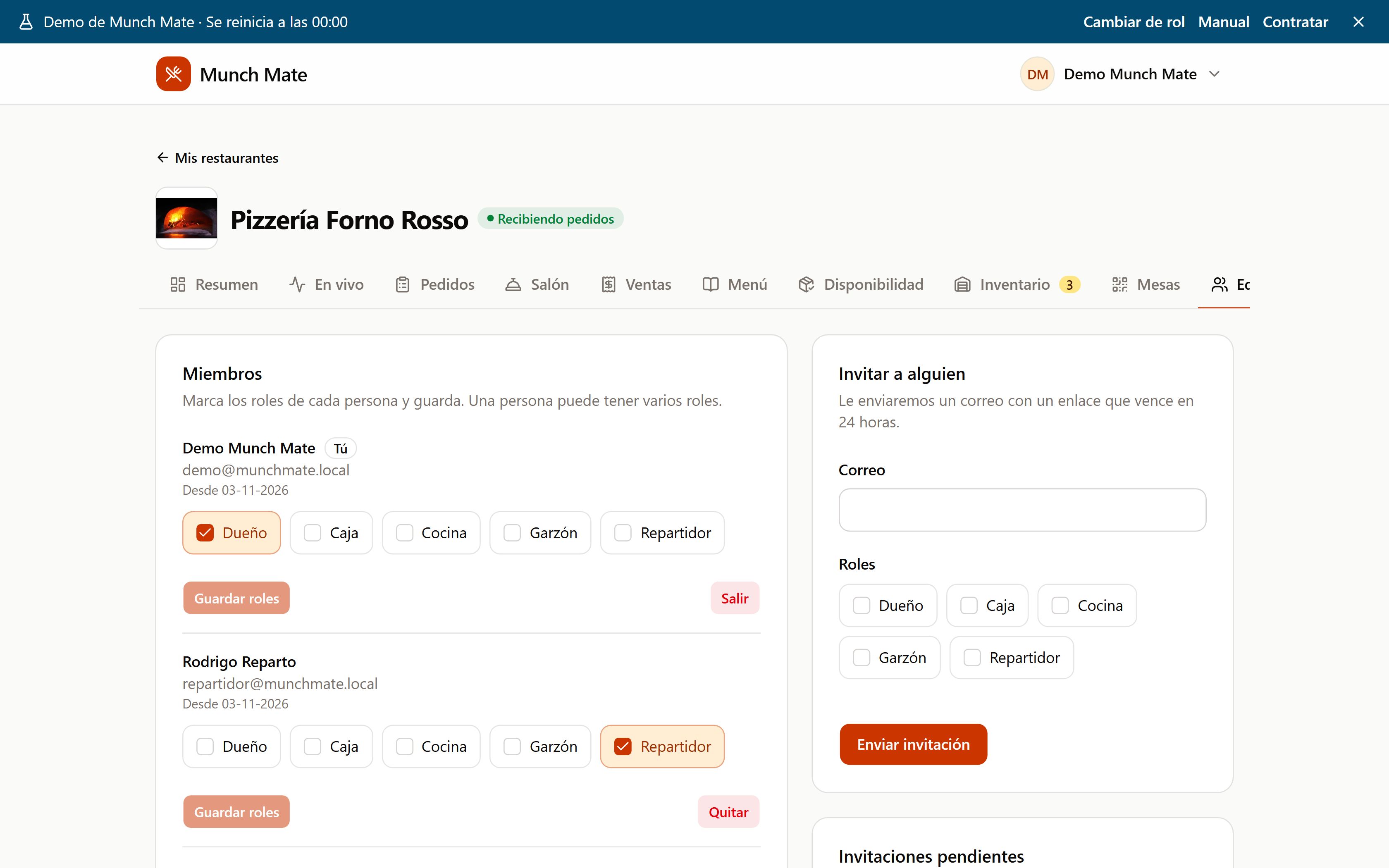
Paso 10: Equipo
Aquí ves quién trabaja en el local y con qué rol: dueño, cajero, cocina, garzón o repartidor. Se invita por correo. En la demo el equipo está fijo.
Cajero
Cajero: pedidos, cobros y ventas
El cajero recibe los pedidos, los acepta, asigna repartidores y cobra. Entra con la cuenta de Cajero.
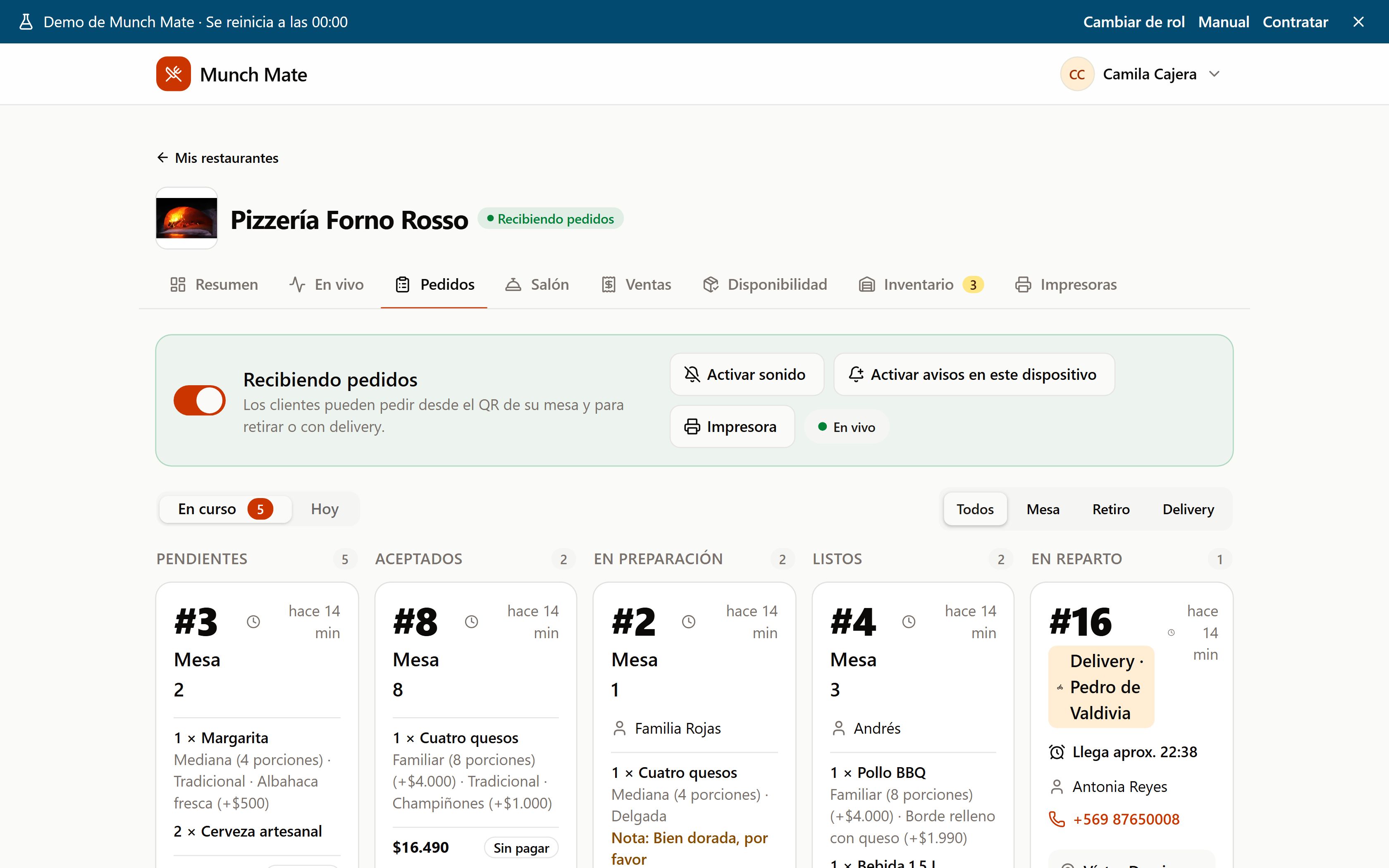
Paso 1: El tablero de pedidos
Los pedidos nuevos entran a «Pendientes» al instante, y suenan si tocaste «Activar sonido». Cada tarjeta muestra el cliente, lo que pidió, el total y cómo va a pagar.
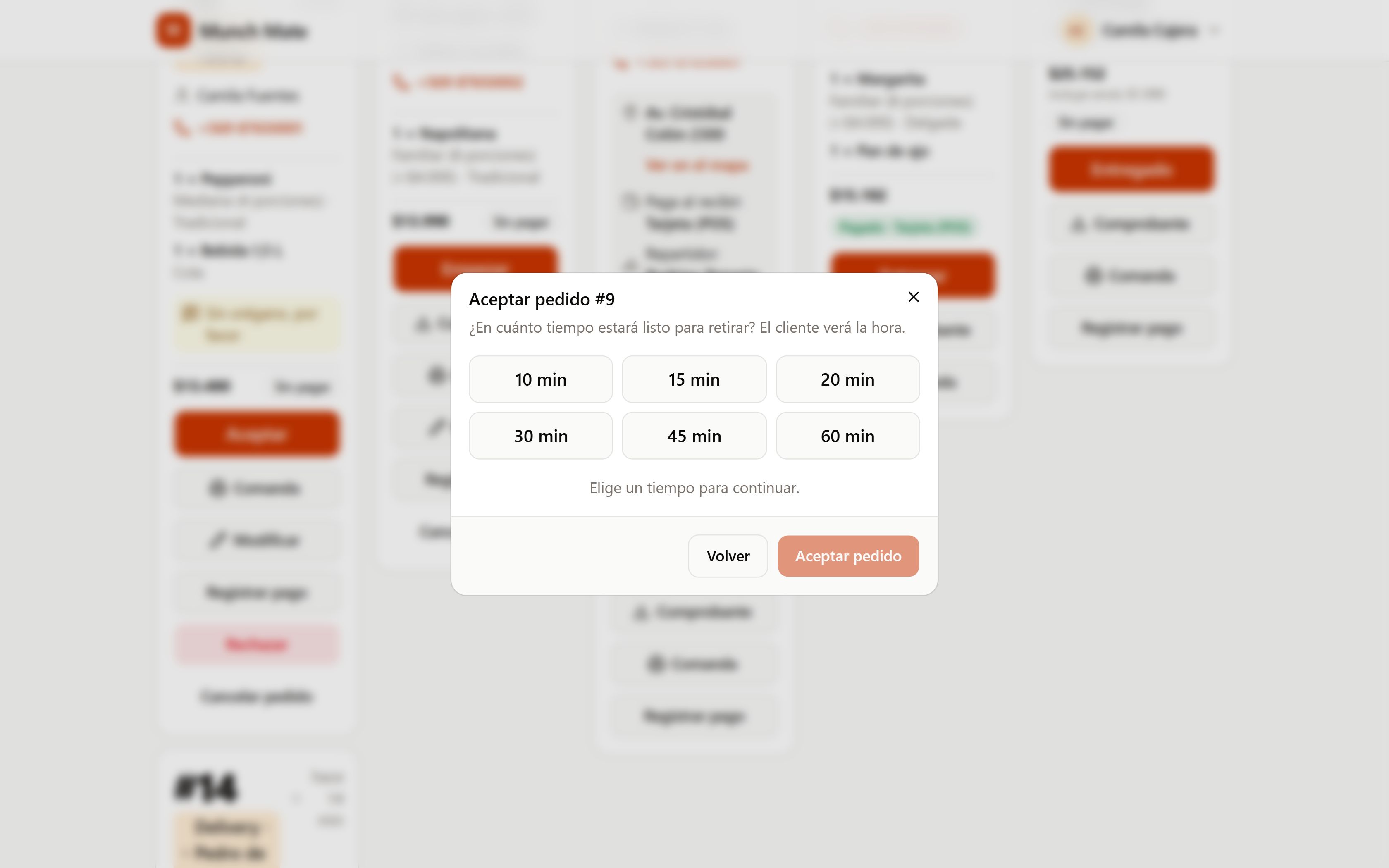
Paso 2: Aceptar un pedido de retiro
Al aceptar un pedido para retirar eliges en cuánto tiempo estará listo (por ejemplo, 20 minutos). El cliente lo ve en su seguimiento. En un delivery eliges la hora de llegada.
Paso 3: Asignar un repartidor
En un delivery, «Asignar repartidor» elige quién lo lleva. El repartidor lo ve al instante en su teléfono, y tú puedes seguirlo en el mapa mientras va en camino.
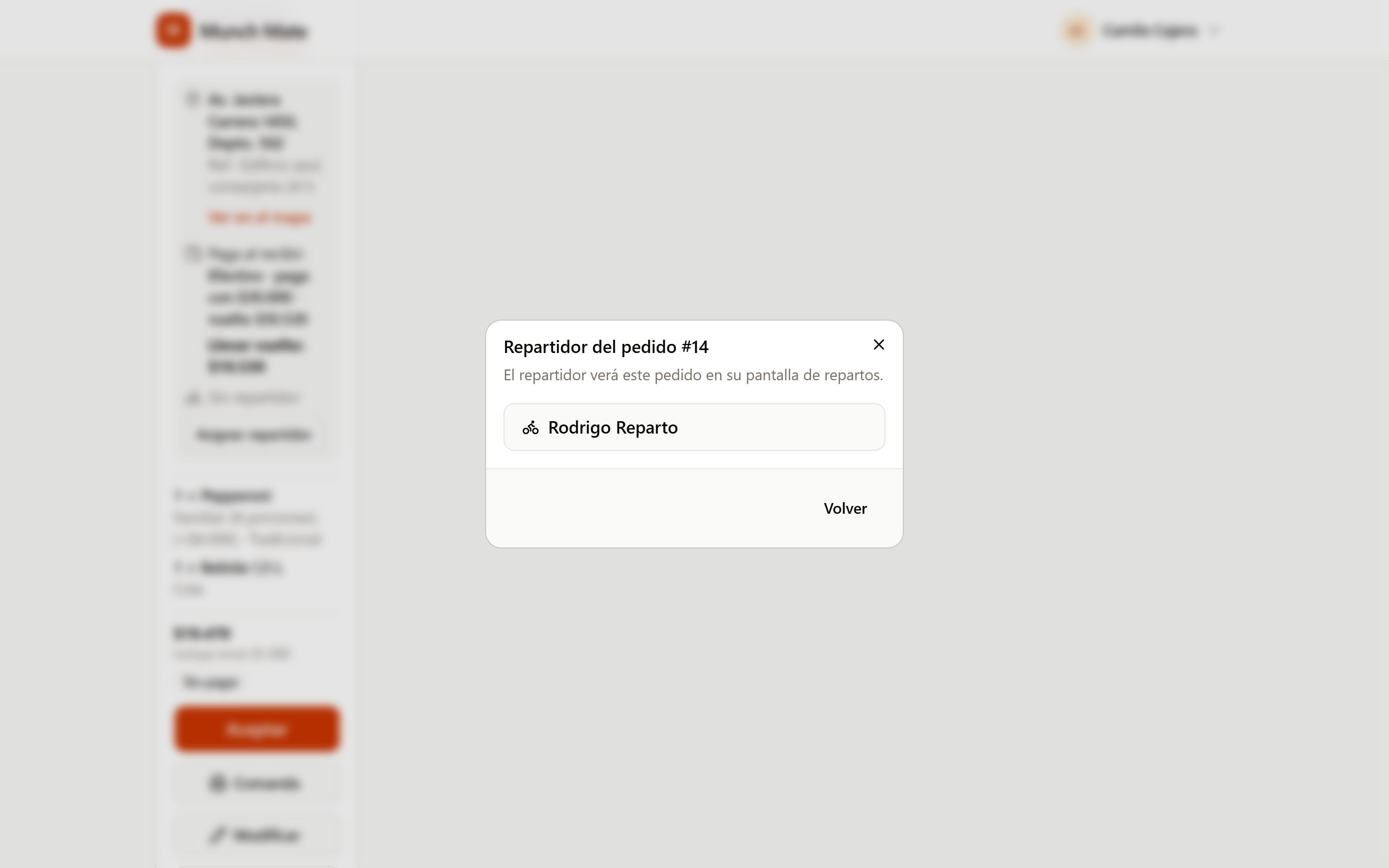
Paso 4: Cobrar una cuenta de mesa
En «Salón», «Cobrar» abre el cobro de la cuenta: eliges la forma de pago (efectivo, tarjeta o transferencia) y confirmas la propina. También se puede dividir la cuenta entre varias personas.
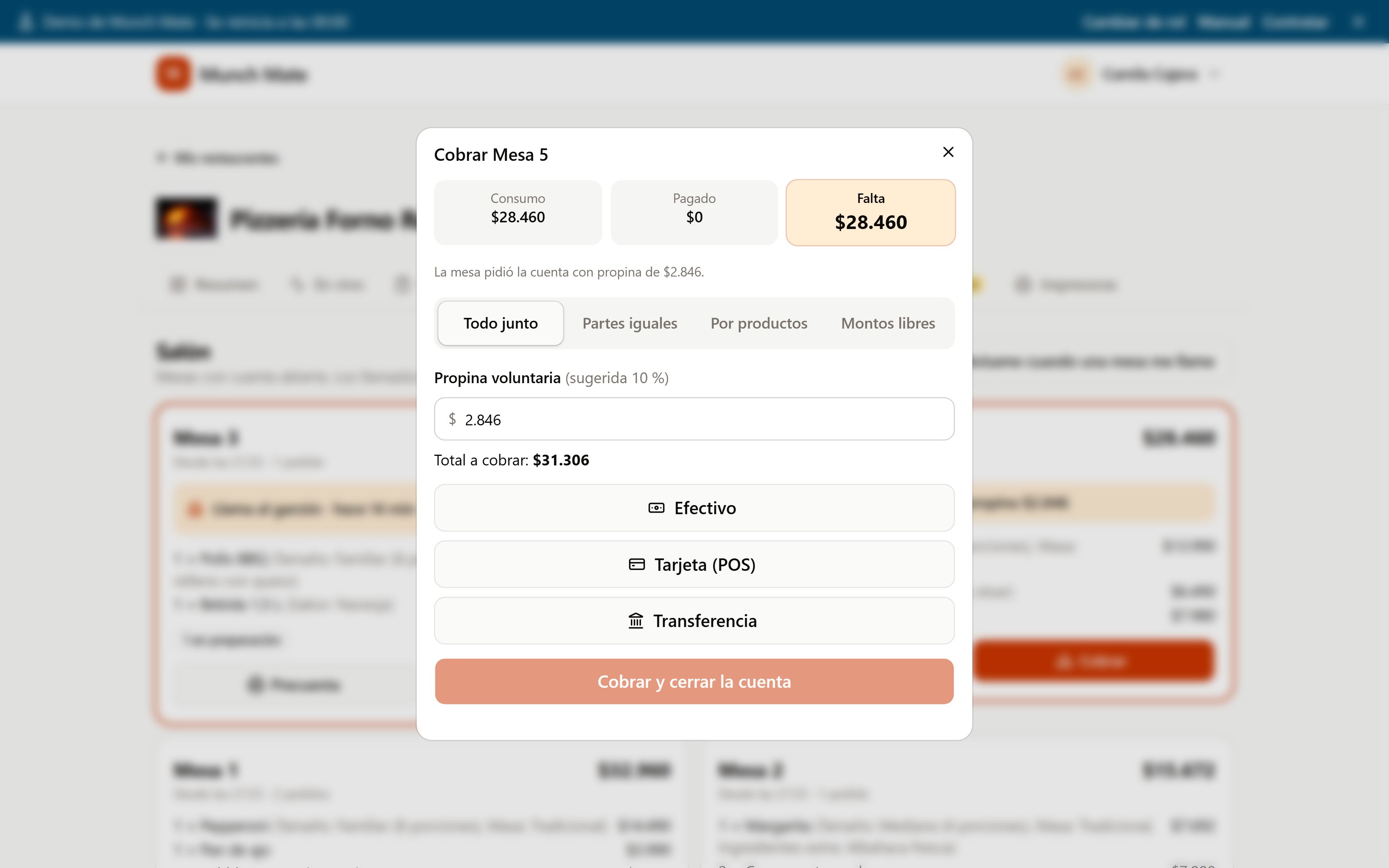
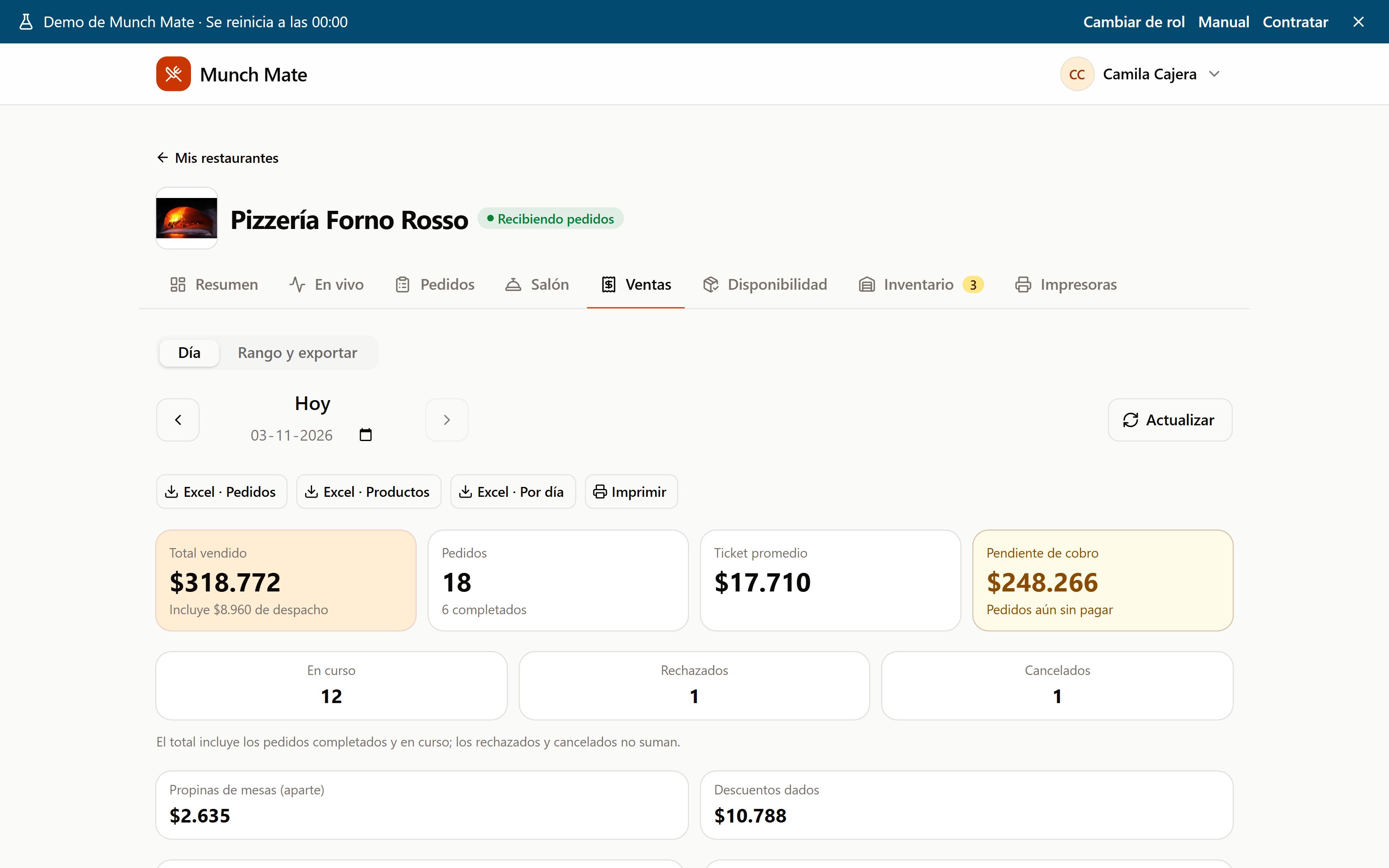
Paso 5: Ventas del día
Al cerrar el turno, «Ventas» muestra lo cobrado por forma de pago, las propinas aparte y los pedidos rechazados o cancelados, que se cuentan pero no suman.
Cocina
Cocina: preparar y avisar lo agotado
La cocina ve los pedidos que debe preparar y marca lo que se acabó. Entra con la cuenta de Cocina.
Paso 1: Los pedidos de la cocina
El tablero muestra cada pedido con sus productos, notas y opciones (por ejemplo «Masa delgada»). Cuando empiezas a prepararlo tocas «Empezar», y al terminar, «Listo»: el cajero o el garzón lo ven al instante.
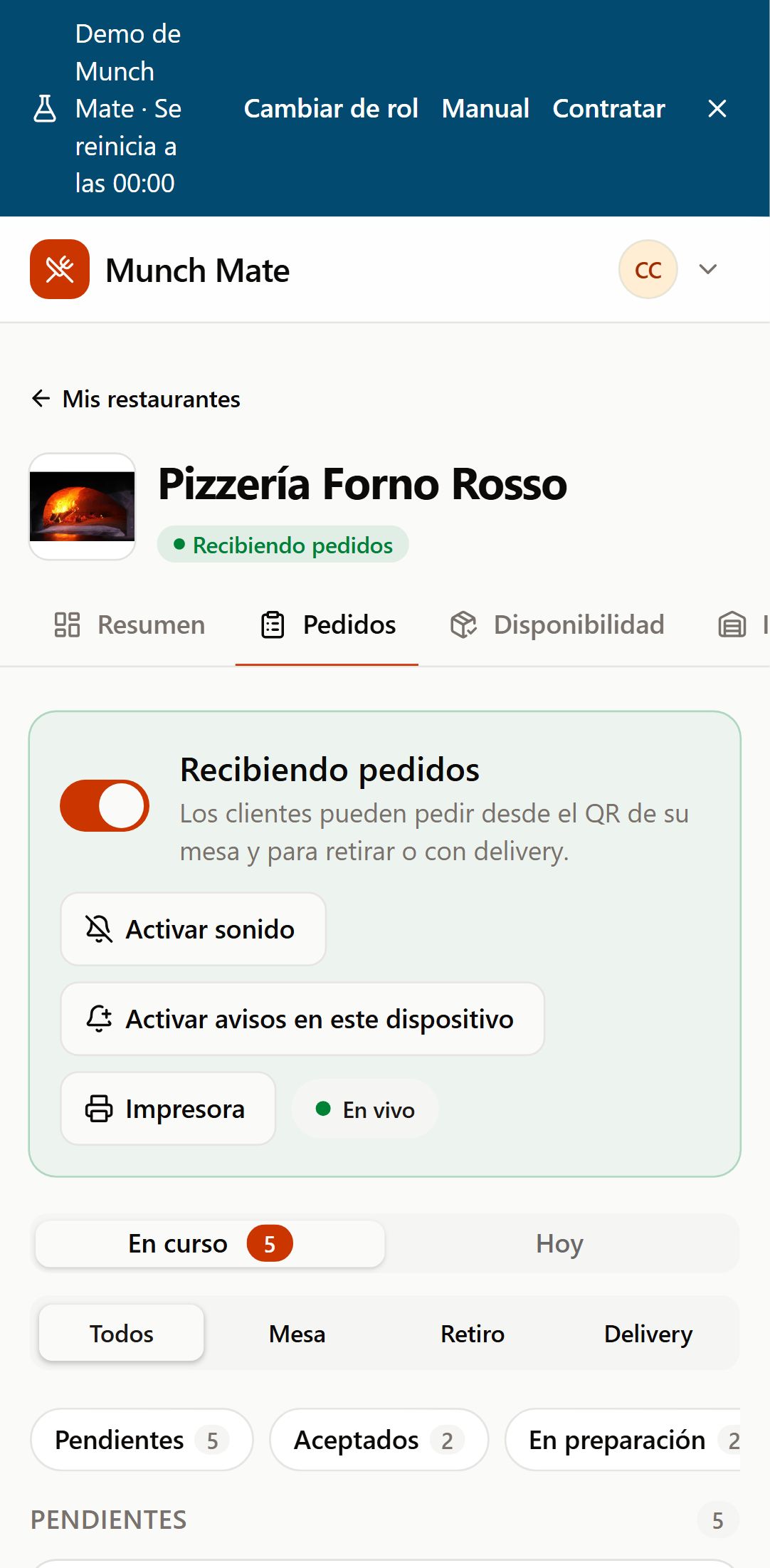
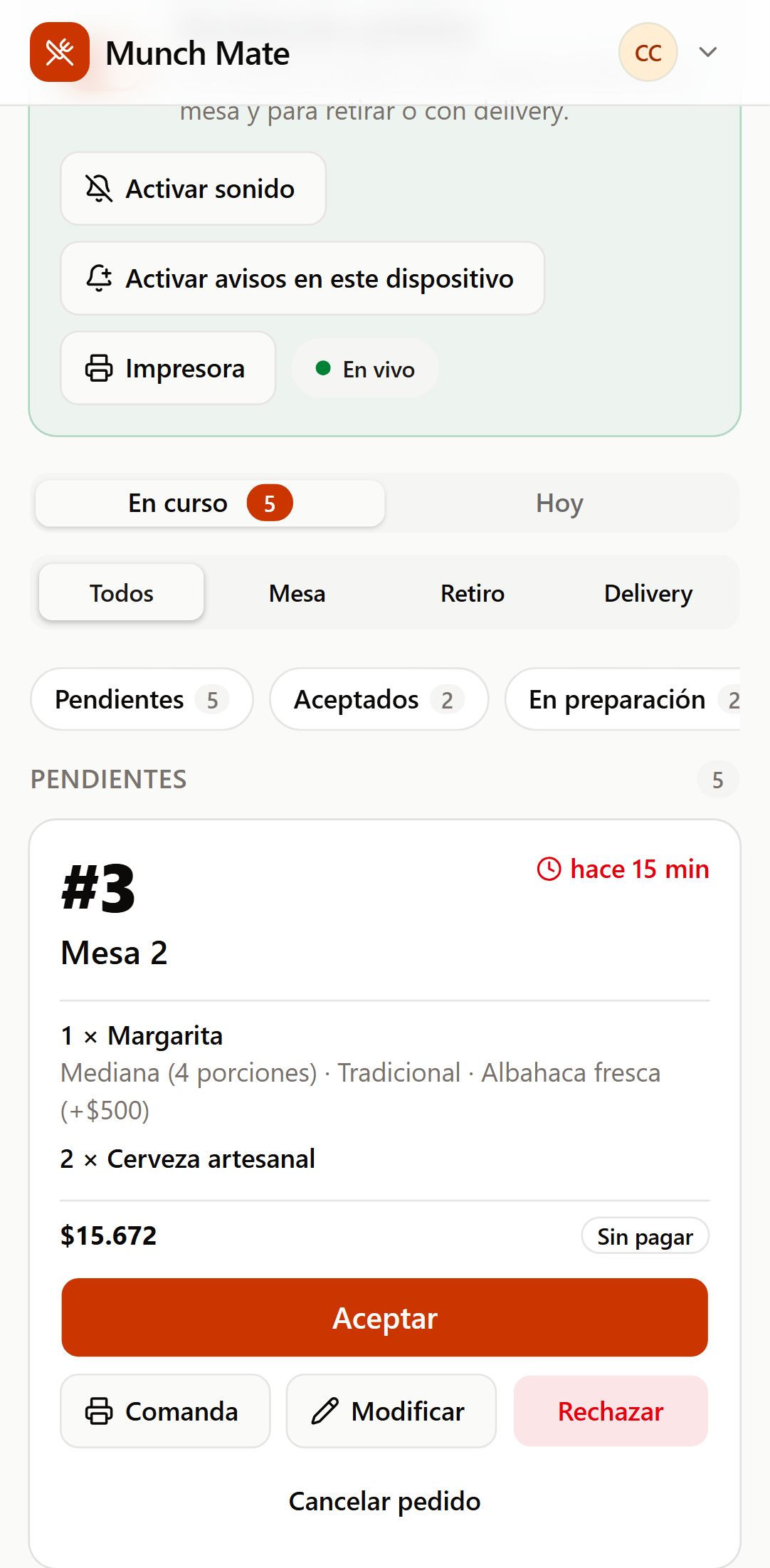
Paso 2: El tiempo de cada pedido
Cada tarjeta muestra hace cuánto llegó el pedido, y pasados 15 minutos se pone en rojo. Así sabes cuál es el más atrasado.
Paso 3: Marcar lo que se acabó
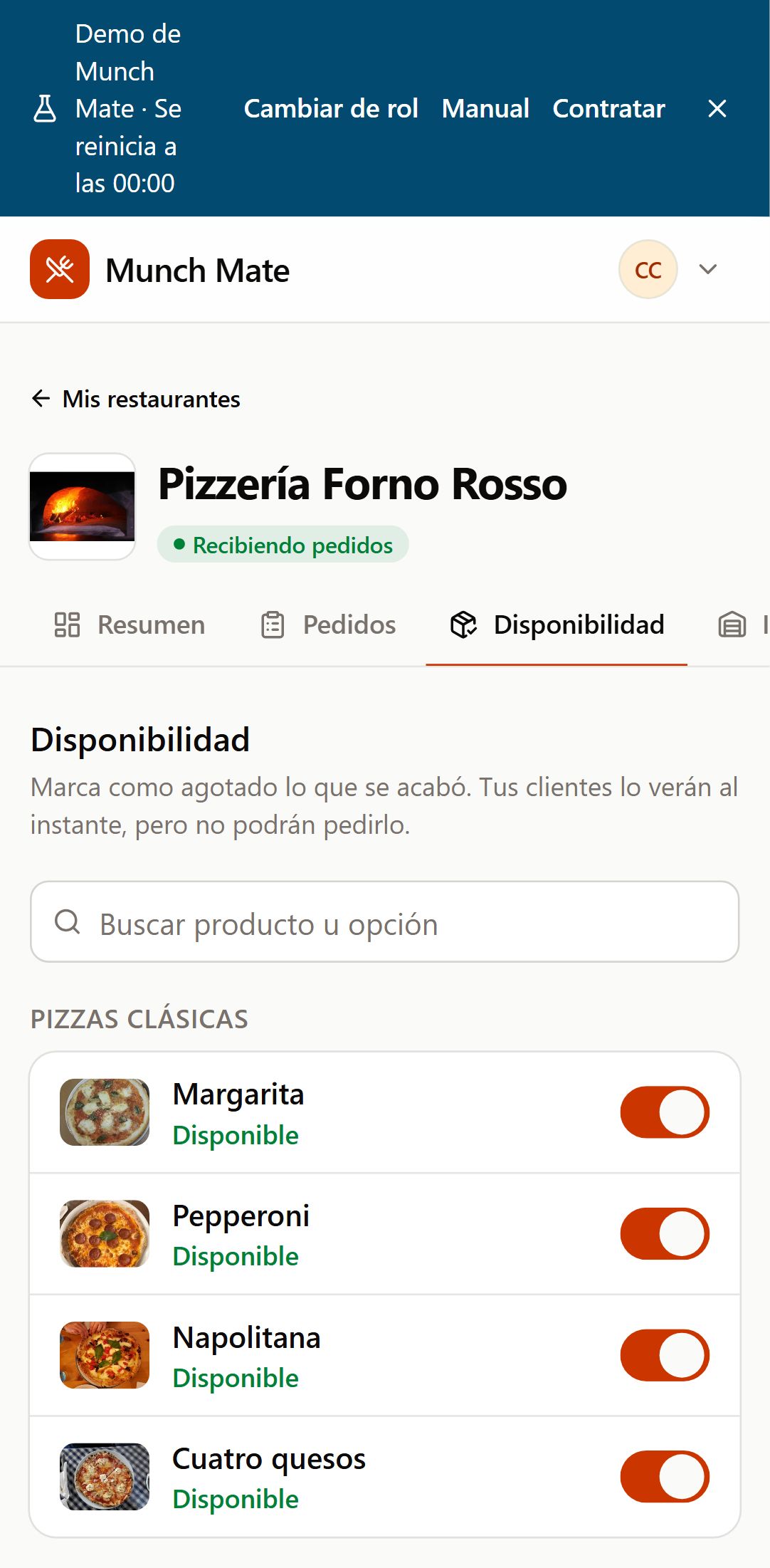
En «Disponibilidad» marcas un producto o una opción como agotado. Sigue a la vista en el menú, pero el cliente no puede pedirlo. Cuando vuelve a haber, lo desmarcas.
Garzón
Garzón: atender mesas y cobrar
El garzón trabaja con las mesas. Entra con la cuenta de Garzón: parte directo en «Salón».
Paso 1: El salón
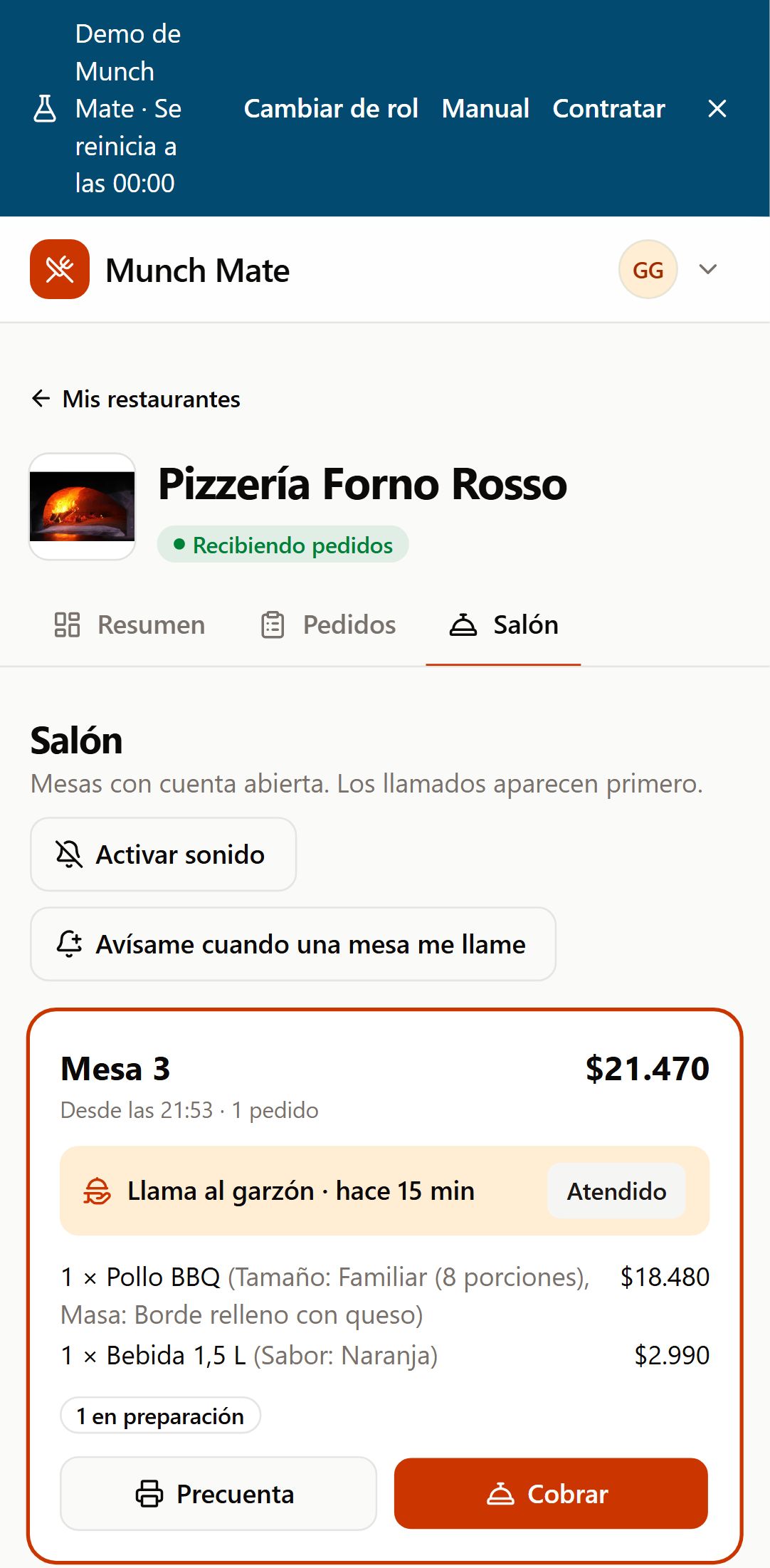
Cada tarjeta es una mesa con consumo. Las que llamaron al garzón o pidieron la cuenta suben arriba, y el teléfono suena. Tocas «Atendido» cuando llegas a la mesa.
Paso 2: La cuenta de una mesa
Cada mesa tiene una sola cuenta con todos sus pedidos. Si el cliente pidió la cuenta, ves la propina que eligió. «Precuenta» la imprime para llevarla a la mesa.
Paso 3: Cobrar y cerrar la cuenta
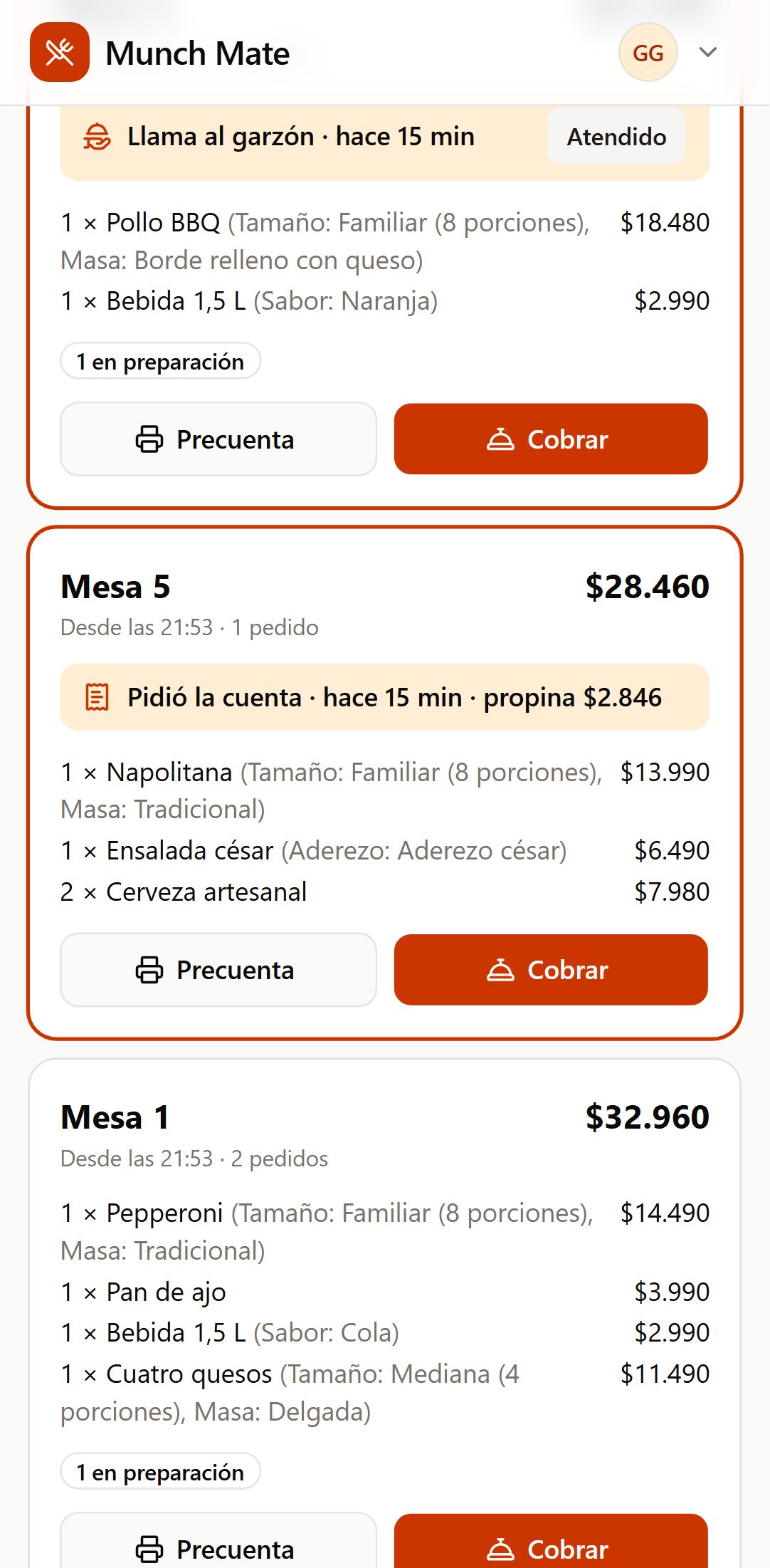
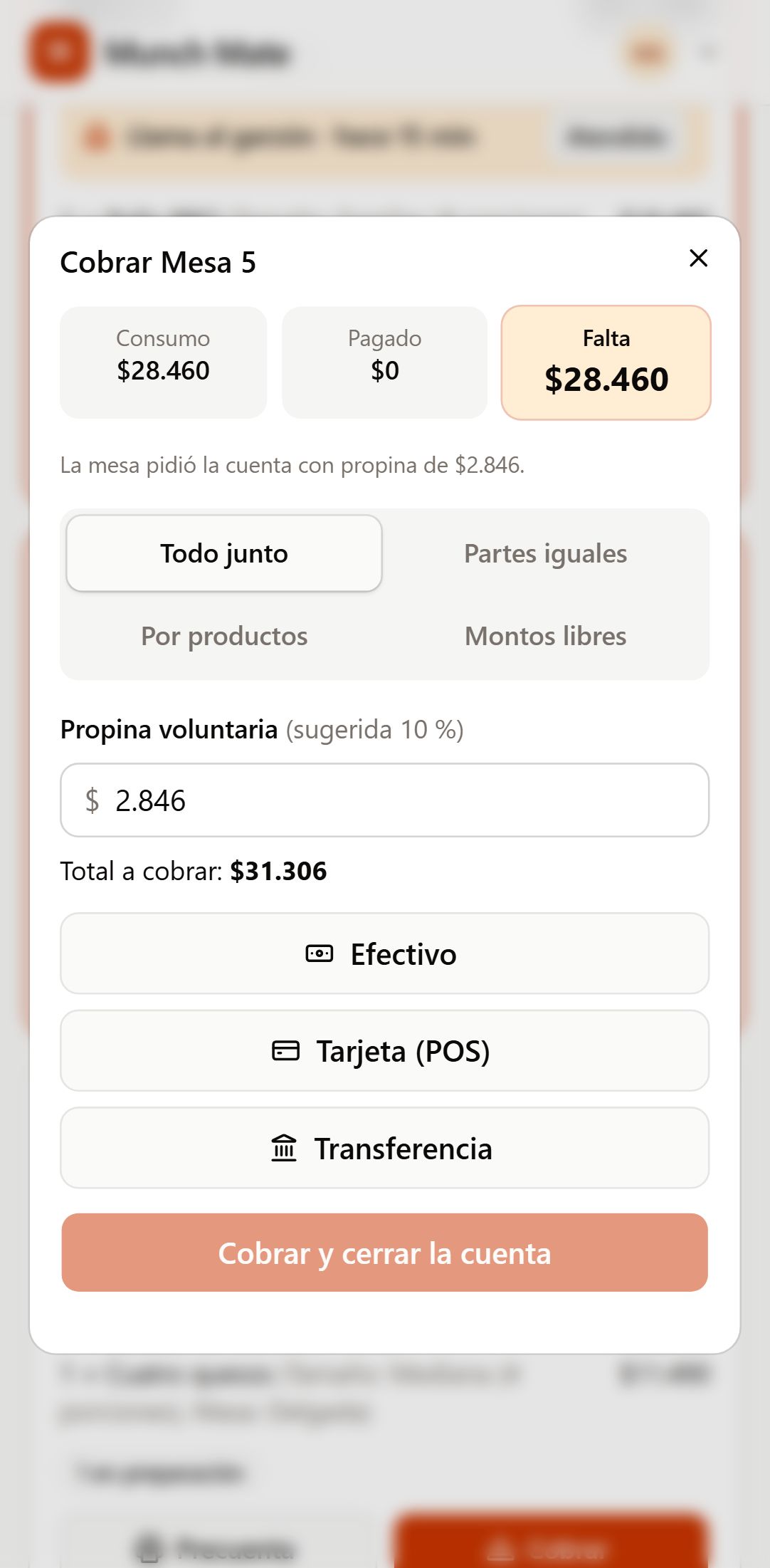
«Cobrar» abre el pago: forma de pago y propina. Si la mesa quiere pagar por partes, divides la cuenta en partes iguales, por productos o por montos, y cada persona paga como prefiera.
Repartidor
Repartidor: llevar el pedido
El repartidor ve solo los deliveries que le asignaron. Entra con la cuenta de Repartidor, desde el teléfono.
Paso 1: Mis repartos
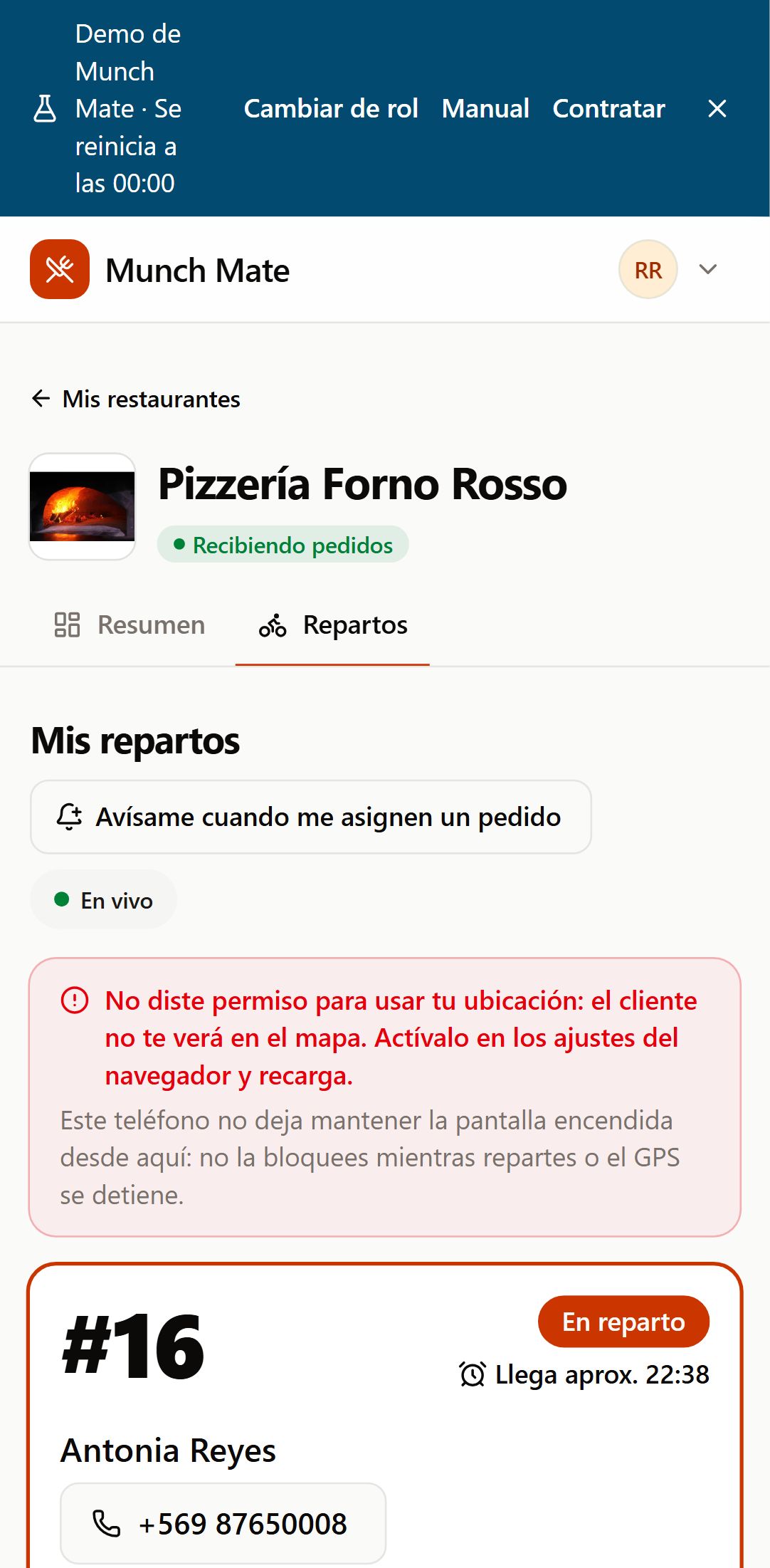
La lista muestra los pedidos asignados, con la dirección, el teléfono del cliente y cómo va a pagar. Si paga en efectivo, ves cuánto vuelto debes llevar.
Paso 2: Salir con el pedido
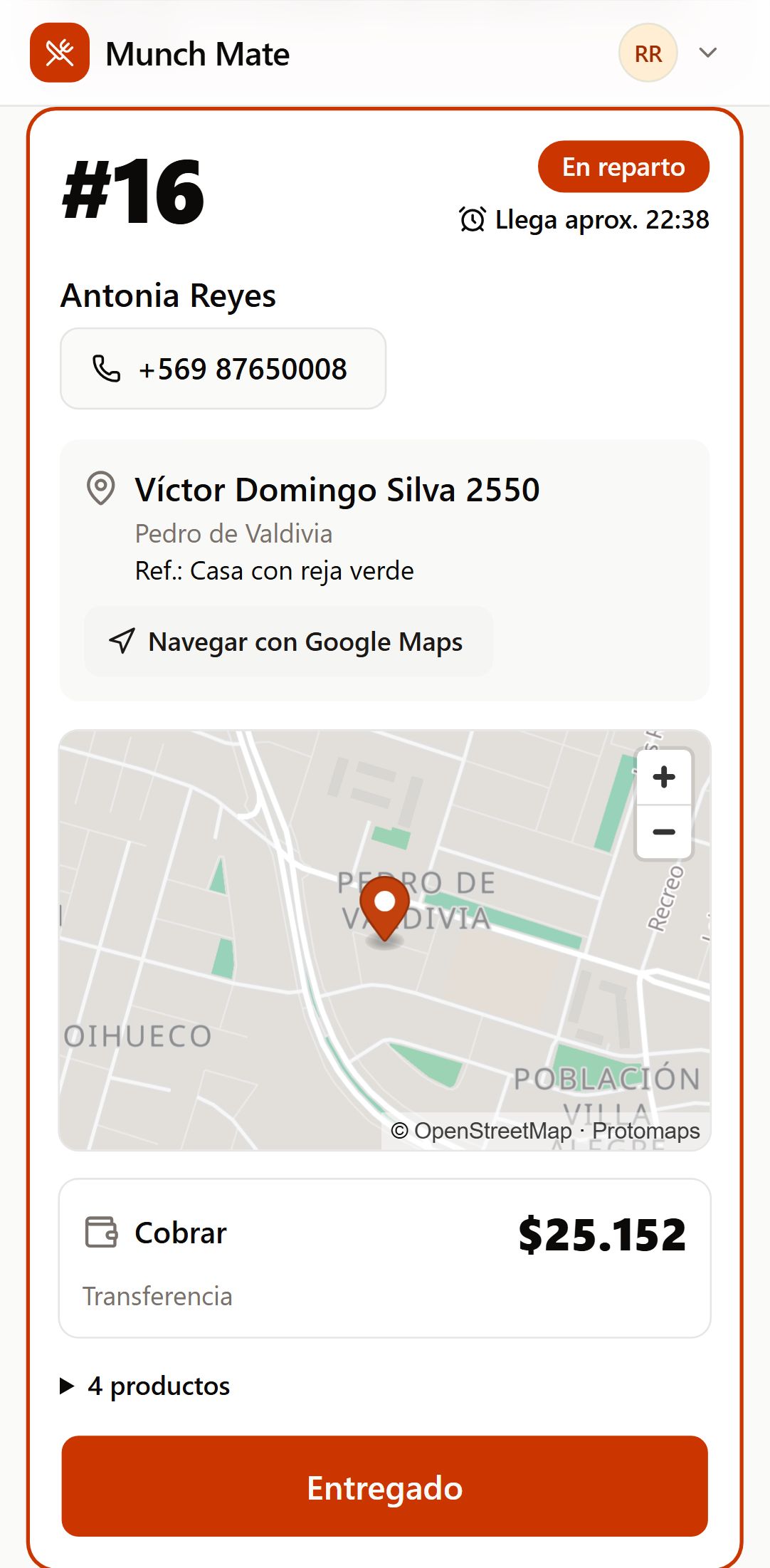
Cuando el pedido está listo, tocas el botón para salir. El teléfono comparte tu ubicación mientras estás en camino, y el cliente te ve moverse en el mapa. Mantén la pantalla encendida.
Paso 3: Cobrar y entregar
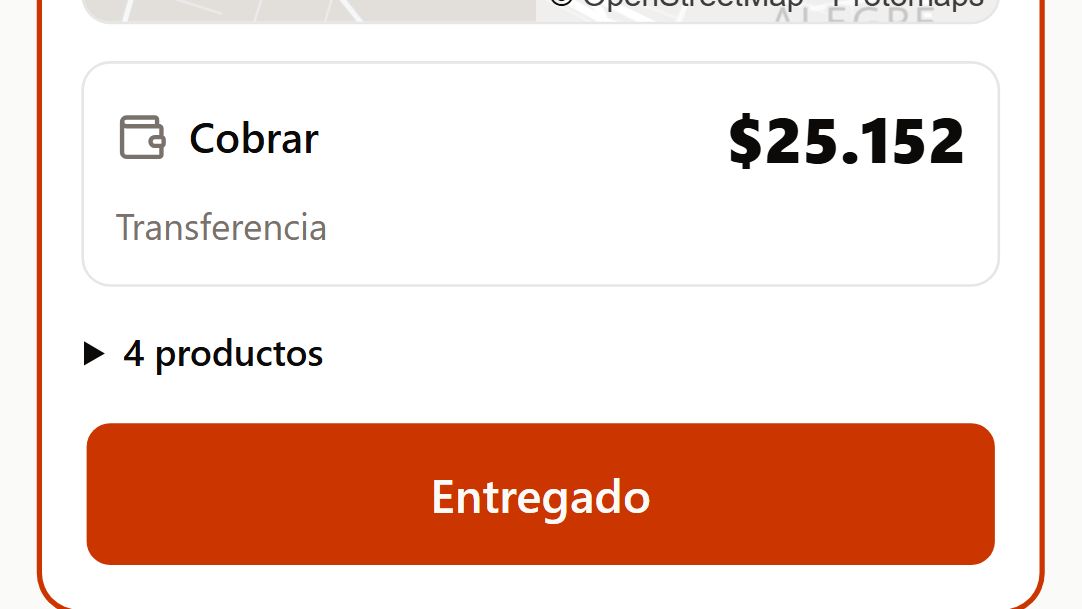
Al llegar, registras el pago y marcas el pedido como entregado. El cliente ve «Entregado» en su seguimiento.
Cliente
Cliente: pedir desde el teléfono
El cliente no necesita cuenta ni instalar nada. Prueba estos dos caminos desde tu teléfono.
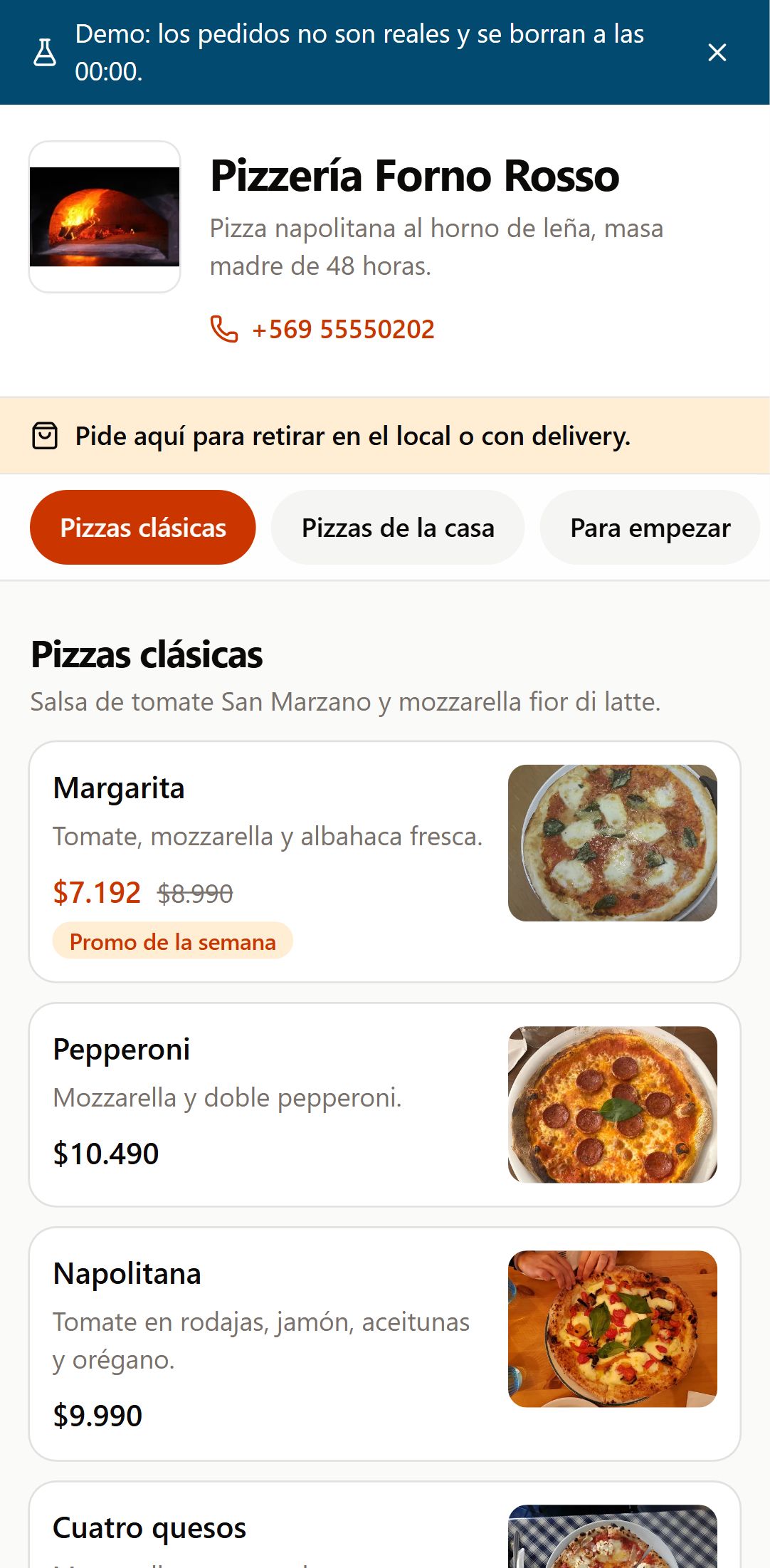
Paso 1: El menú público
Cada local tiene su dirección pública, con el menú, los precios y las promociones. Desde ahí se pide para retirar o con delivery.
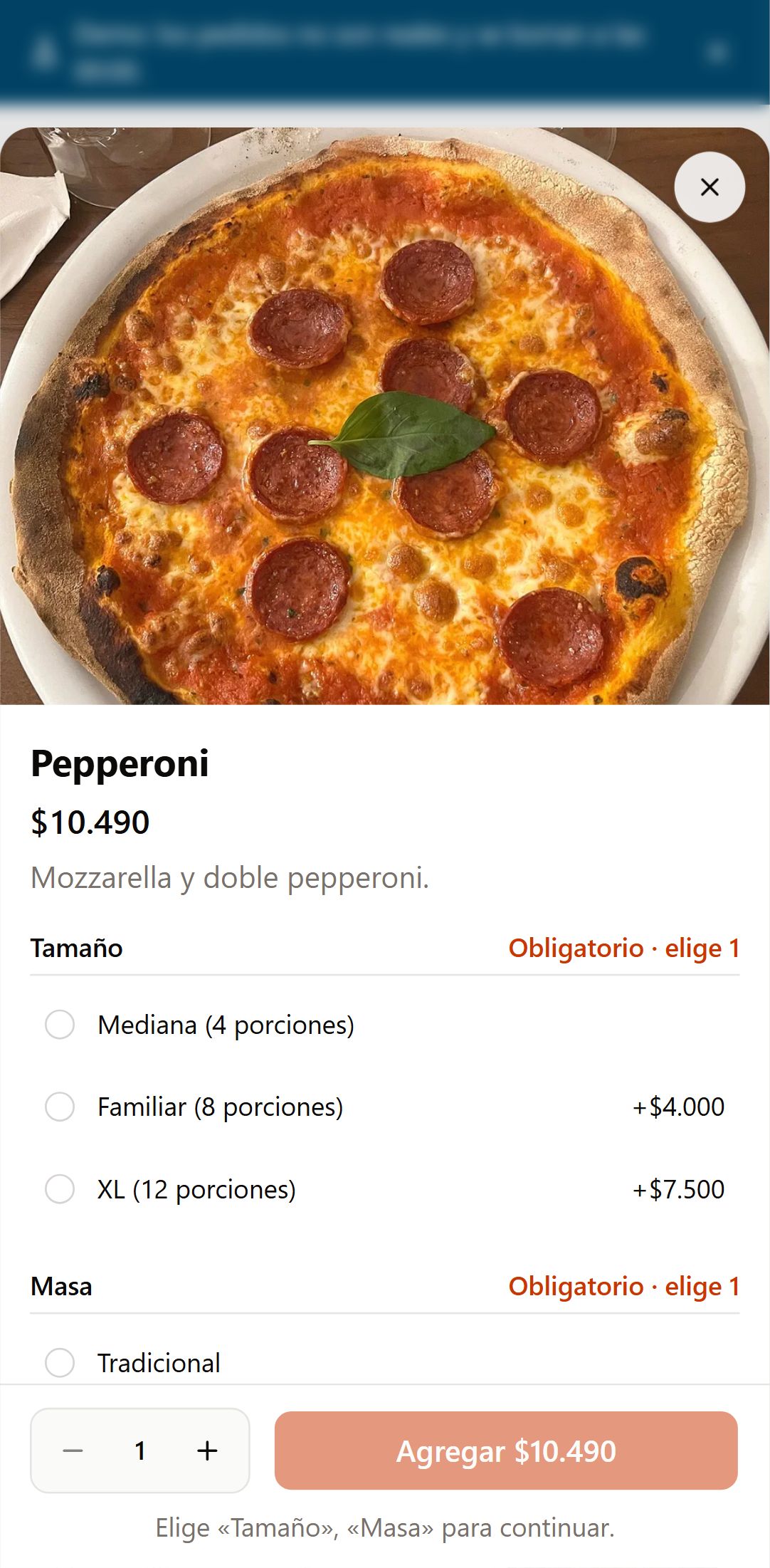
Paso 2: Elegir un producto
Al tocar un producto eliges tamaño, masa, extras y agregas una nota para la cocina. El precio se actualiza con cada opción.
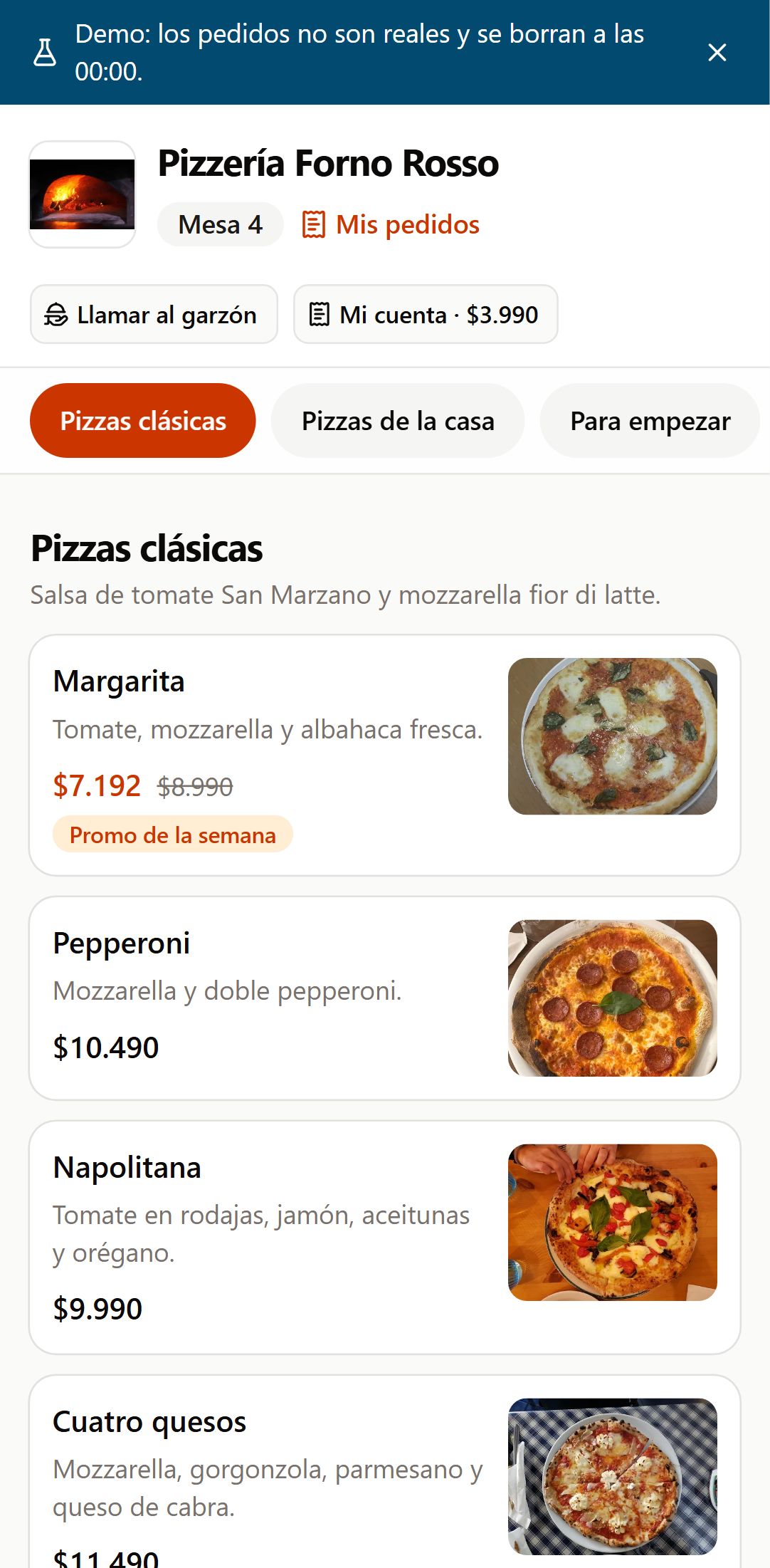
Paso 3: Pedir desde la mesa
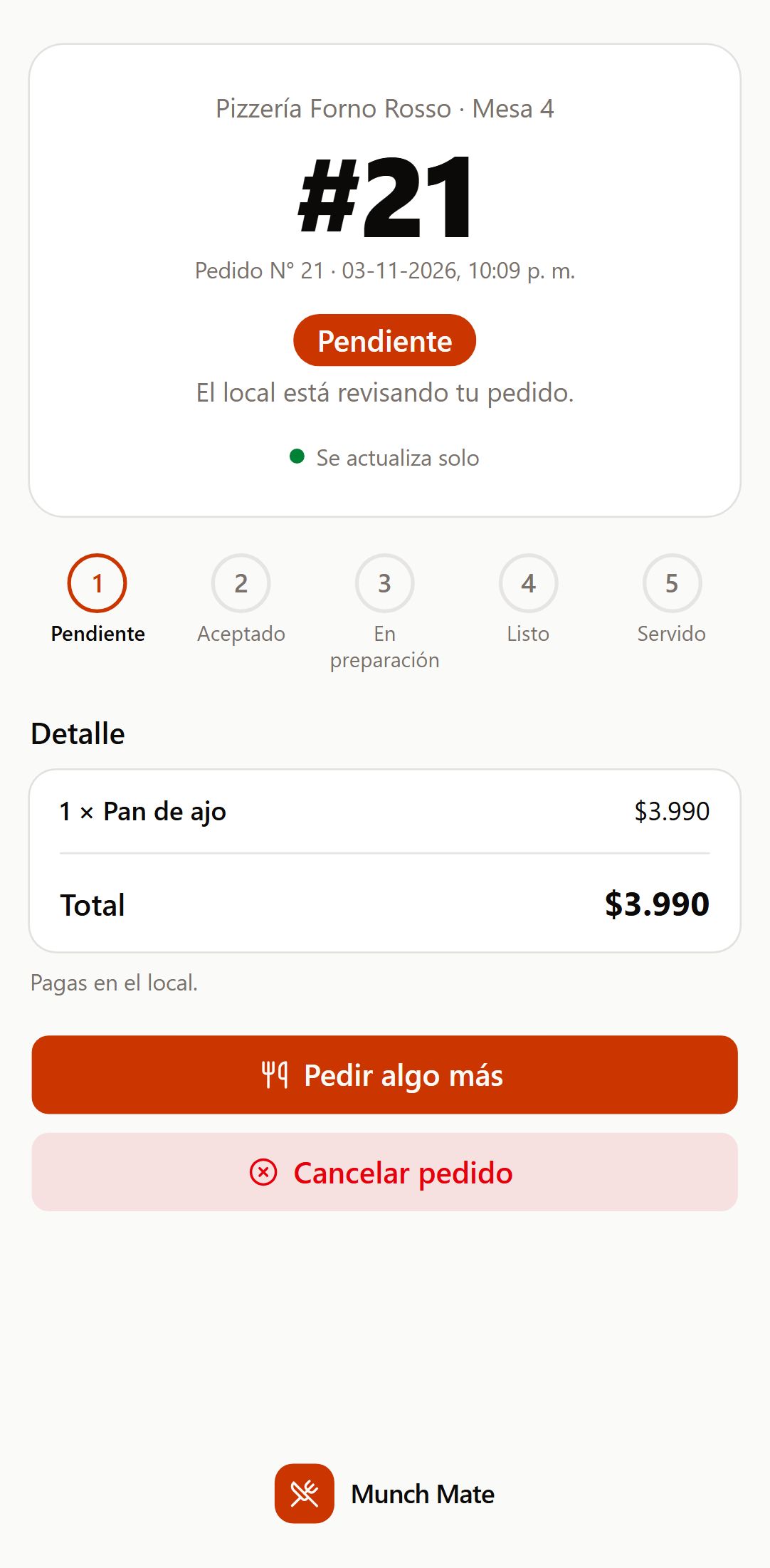
Si escaneas el QR de una mesa, el pedido va directo a la cocina y se suma a la cuenta de la mesa. Desde ahí también puedes llamar al garzón o pedir la cuenta.
Paso 4: Seguir el pedido
Después de enviar el pedido, la pantalla de seguimiento avanza sola con cada etapa: aceptado, en preparación, listo y entregado. En un delivery ves al repartidor moverse en el mapa.